
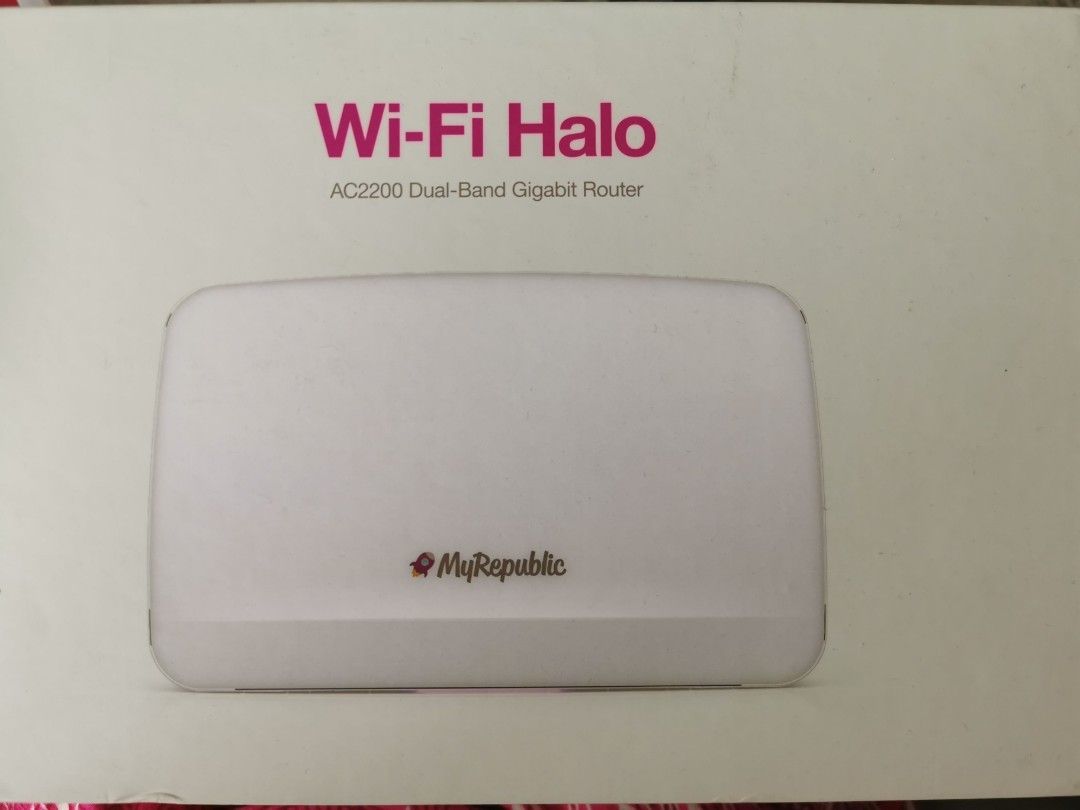
Mengganti password WiFi adalah langkah penting untuk menjaga keamanan jaringan internet Anda. Dengan semakin berkembangnya teknologi dan meningkatnya risiko kejahatan siber, memastikan bahwa password WiFi Anda tetap aman menjadi prioritas utama. MyRepublic, salah satu penyedia layanan internet terkemuka di Indonesia, menawarkan berbagai cara untuk mengelola dan mengganti password WiFi melalui perangkat ponsel. Proses ini tidak hanya mudah, tetapi juga bisa dilakukan dalam beberapa langkah sederhana tanpa perlu bantuan teknisi. Artikel ini akan membimbing Anda secara detail tentang cara mengganti password WiFi MyRepublic lewat HP dengan mudah, sehingga Anda dapat menjaga keamanan jaringan Anda sendiri.
Dalam era digital saat ini, keberadaan koneksi internet yang stabil dan aman sangat vital bagi kehidupan sehari-hari, baik untuk bekerja, belajar, atau sekadar bersosialisasi. MyRepublic menyediakan layanan internet yang andal dengan sistem manajemen jaringan yang user-friendly, termasuk kemampuan untuk mengubah password WiFi langsung dari ponsel. Hal ini memudahkan pengguna yang ingin mengontrol keamanan jaringannya tanpa harus mendekati router fisik. Dengan menggunakan aplikasi MyRepublic, Anda dapat melakukan berbagai pengaturan, termasuk mengganti password, melalui smartphone Anda. Proses ini dirancang agar mudah diakses oleh siapa saja, bahkan bagi pengguna yang tidak terlalu mahir dalam teknologi.
Selain itu, mengganti password WiFi secara berkala juga merupakan praktik terbaik untuk mencegah akses tak sah ke jaringan Anda. Terutama jika ada tamu atau kerabat yang sering mengakses internet di rumah, mengganti password secara rutin dapat mengurangi risiko kebocoran data atau gangguan dari pihak ketiga. MyRepublic menyediakan fitur-fitur keamanan tambahan seperti pengaturan waktu akses, pembatasan jumlah perangkat yang terhubung, dan notifikasi aktivitas jaringan. Semua ini dapat dikelola melalui aplikasi resmi MyRepublic, yang tersedia untuk perangkat Android dan iOS. Dengan demikian, Anda tidak hanya bisa mengganti password WiFi lewat HP, tetapi juga memiliki kontrol penuh atas keamanan dan penggunaan jaringan internet Anda.
Langkah-Langkah Mengganti Password WiFi MyRepublic Lewat HP
Untuk mengganti password WiFi MyRepublic lewat HP, pertama-tama pastikan bahwa Anda sudah mengunduh dan menginstal aplikasi MyRepublic di perangkat Anda. Aplikasi ini tersedia secara gratis di Google Play Store (untuk Android) dan App Store (untuk iOS). Setelah diinstal, buka aplikasi dan masukkan nomor pelanggan serta password yang digunakan saat mendaftar layanan MyRepublic. Jika Anda belum memiliki akun, Anda dapat membuatnya dengan mengikuti proses registrasi yang disediakan.
Setelah berhasil login, navigasikan ke bagian "Jaringan" atau "WiFi" di menu utama aplikasi. Di sini, Anda akan melihat opsi untuk mengelola pengaturan jaringan, termasuk mengganti password WiFi. Pilih opsi "Ubah Password" atau "Ganti Kata Sandi", lalu ikuti instruksi yang muncul di layar. Pastikan untuk memilih password yang kuat dan unik, dengan kombinasi huruf, angka, dan simbol. Hindari menggunakan password yang mudah ditebak, seperti tanggal lahir atau nama panggilan.
Setelah memasukkan password baru, Anda akan diminta untuk mengonfirmasi perubahan. Pastikan bahwa password yang Anda masukkan sesuai dengan yang Anda inginkan, karena setelah diubah, Anda tidak akan bisa kembali ke password sebelumnya tanpa bantuan teknis. Setelah konfirmasi berhasil, password WiFi Anda akan diubah secara otomatis. Namun, Anda perlu memastikan bahwa semua perangkat yang terhubung ke jaringan MyRepublic kembali menghubungkan diri dengan password yang baru.
Tips untuk Membuat Password WiFi yang Lebih Aman
Membuat password WiFi yang kuat adalah kunci utama dalam menjaga keamanan jaringan Anda. Salah satu tips yang bisa Anda terapkan adalah dengan menggunakan kombinasi huruf besar, huruf kecil, angka, dan simbol. Misalnya, password seperti "MyR3public!2024" lebih aman dibandingkan password yang hanya terdiri dari huruf atau angka. Selain itu, hindari menggunakan kata-kata yang umum atau informasi pribadi seperti nama keluarga, alamat, atau tanggal lahir.
Anda juga bisa menggunakan generator password yang tersedia di internet untuk menciptakan password yang lebih acak dan sulit ditebak. Beberapa situs web seperti Bitwarden atau LastPass menawarkan fitur generator password yang dapat Anda gunakan. Selain itu, pastikan untuk menghindari penggunaan password yang sama untuk berbagai layanan online, termasuk email, media sosial, dan akun MyRepublic. Dengan demikian, risiko kebocoran data dapat diminimalkan.
Selain itu, pertimbangkan untuk mengubah password WiFi secara berkala, misalnya setiap tiga bulan atau setelah ada perubahan penting dalam penggunaan jaringan. Jika Anda tinggal di area yang padat penduduk atau memiliki banyak tetangga, mengganti password secara rutin dapat mencegah orang lain mengakses jaringan Anda tanpa izin. MyRepublic juga menawarkan fitur keamanan tambahan seperti pengaturan waktu akses dan pembatasan jumlah perangkat yang terhubung, yang bisa Anda aktifkan melalui aplikasi.
Masalah Umum Saat Mengganti Password WiFi MyRepublic
Meskipun proses mengganti password WiFi MyRepublic lewat HP cukup mudah, beberapa pengguna mungkin menghadapi kendala tertentu. Salah satu masalah umum adalah kesalahan login atau tidak dapat mengakses aplikasi MyRepublic. Jika Anda mengalami hal ini, pastikan bahwa nomor pelanggan dan password yang Anda masukkan benar. Jika masih gagal, coba reset password akun MyRepublic melalui halaman resmi atau hubungi layanan pelanggan MyRepublic untuk bantuan lebih lanjut.
Masalah lain yang sering terjadi adalah ketika password baru tidak berfungsi setelah diubah. Dalam kasus ini, pastikan bahwa semua perangkat yang terhubung ke jaringan MyRepublic telah diperbarui dengan password yang baru. Jika ada perangkat yang masih menggunakan password lama, mereka tidak akan dapat terhubung ke jaringan. Untuk menghindari hal ini, Anda dapat me-restart router MyRepublic setelah mengganti password, sehingga semua perangkat akan memperbarui pengaturan jaringan secara otomatis.
Selain itu, beberapa pengguna mungkin mengalami kesulitan dalam menemukan opsi untuk mengganti password di aplikasi MyRepublic. Jika Anda tidak dapat menemukan menu "Jaringan" atau "WiFi", coba periksa versi aplikasi yang Anda gunakan. Pastikan bahwa aplikasi MyRepublic sudah diperbarui ke versi terbaru, karena pembaruan sering kali menyertakan perbaikan dan peningkatan fitur. Jika masalah masih berlanjut, Anda dapat menghubungi layanan pelanggan MyRepublic melalui telepon, email, atau chat online untuk mendapatkan bantuan langsung.
Manfaat Mengganti Password WiFi MyRepublic Lewat HP
Mengganti password WiFi MyRepublic lewat HP memberikan banyak manfaat, terutama dalam hal kenyamanan dan efisiensi. Dengan aplikasi MyRepublic, Anda tidak perlu repot-repot pergi ke lokasi router untuk mengubah pengaturan jaringan. Anda bisa melakukannya kapan saja dan di mana saja, selama Anda memiliki koneksi internet. Hal ini sangat berguna jika Anda sedang bepergian atau tidak bisa langsung mengakses router.
Selain itu, aplikasi MyRepublic juga menyediakan fitur notifikasi yang memberi tahu Anda tentang aktivitas jaringan, seperti perangkat yang terhubung atau perubahan pengaturan. Dengan fitur ini, Anda dapat memantau keamanan jaringan Anda secara real-time dan segera mengambil tindakan jika diperlukan. Misalnya, jika ada perangkat yang tidak dikenal terhubung ke jaringan, Anda dapat segera mengganti password untuk mencegah akses tak sah.
Manfaat lainnya adalah kemampuan untuk mengelola berbagai layanan MyRepublic melalui satu aplikasi. Selain mengganti password WiFi, Anda juga bisa memeriksa penggunaan data, mengatur pembayaran, dan mengaktifkan fitur tambahan seperti kecepatan internet yang lebih tinggi. Dengan demikian, aplikasi MyRepublic menjadi solusi lengkap untuk mengelola layanan internet Anda secara efektif dan efisien.


