
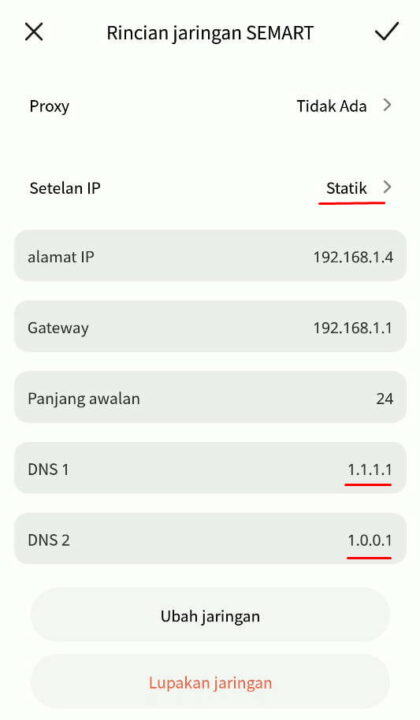
Mengganti pengaturan DNS (Domain Name System) adalah langkah penting yang dapat meningkatkan kecepatan internet, memblokir situs berbahaya, atau bahkan mengakses konten yang dibatasi di wilayah tertentu. Proses ini tidak terlalu rumit dan bisa dilakukan di berbagai perangkat, mulai dari komputer, laptop, ponsel, hingga router. Dengan mengetahui cara ganti DNS secara mudah dan cepat, pengguna dapat memaksimalkan pengalaman online mereka. Berikut panduan lengkap untuk mengubah DNS di semua jenis perangkat, termasuk penjelasan singkat tentang apa itu DNS dan manfaatnya.
DNS bertindak sebagai penerjemah alamat IP (Internet Protocol) menjadi nama domain yang lebih mudah diingat. Setiap kali Anda mengakses situs web, browser Anda akan menghubungi server DNS untuk mendapatkan alamat IP yang sesuai. Jika DNS default dari ISP (Penyedia Layanan Internet) Anda lambat atau tidak stabil, mengganti DNS dapat memberikan kinerja yang lebih baik. Selain itu, beberapa layanan DNS seperti Google Public DNS atau Cloudflare DNS juga menawarkan fitur keamanan tambahan dan privasi yang lebih baik. Oleh karena itu, memahami cara ganti DNS sangat berguna bagi siapa pun yang ingin menjaga kecepatan dan keamanan jaringan.
Proses mengganti DNS bervariasi tergantung pada jenis perangkat yang digunakan. Misalnya, di komputer Windows, pengguna harus masuk ke pengaturan jaringan dan mengganti alamat DNS secara manual. Di perangkat Android atau iOS, pengaturan DNS bisa diubah melalui aplikasi browser atau pengaturan jaringan Wi-Fi. Untuk router, pengguna perlu mengakses antarmuka admin dan mengganti pengaturan DNS di bagian lanjutan. Meskipun prosesnya berbeda, intinya tetap sama: mengganti alamat DNS yang digunakan oleh perangkat. Dengan memahami langkah-langkah ini, pengguna bisa mengoptimalkan koneksi internet mereka tanpa kesulitan.
Langkah-Langkah Mengganti DNS di Komputer Windows
Untuk mengganti DNS di komputer Windows, ikuti langkah-langkah berikut:
- Klik kanan pada ikon jaringan di pojok kanan bawah layar dan pilih "Buka Pengaturan Jaringan dan Internet".
- Pada halaman yang muncul, klik "Jaringan dan Internet" lalu pilih "Pengaturan jaringan lanjutan".
- Di bagian "Pengaturan DNS", klik "Ubah".
- Pada jendela baru, pilih opsi "Gunakan alamat DNS yang ditentukan" dan masukkan alamat DNS yang ingin digunakan, misalnya 8.8.8.8 (Google DNS) atau 1.1.1.1 (Cloudflare DNS).
- Klik "Simpan" dan restart komputer jika diperlukan.
Setelah selesai, coba akses situs web untuk memastikan bahwa DNS telah berubah. Jika tidak ada perubahan, pastikan alamat DNS yang dimasukkan benar dan coba ulangi langkah-langkah di atas. Dengan mengganti DNS, pengguna dapat merasakan perbedaan signifikan dalam kecepatan dan stabilitas koneksi internet.
Mengganti DNS di Perangkat Android
Di perangkat Android, pengguna dapat mengganti DNS melalui pengaturan jaringan Wi-Fi. Ikuti langkah-langkah berikut:
- Buka "Pengaturan" di perangkat Android.
- Pilih "Jaringan & Internet" lalu klik "Wi-Fi".
- Ketuk panah kecil di samping jaringan Wi-Fi yang sedang digunakan.
- Pilih "Pengaturan Lanjutan" dan cari opsi "DNS".
- Pilih "Tulis sendiri" dan masukkan alamat DNS yang ingin digunakan, seperti 8.8.8.8 atau 1.1.1.1.
- Klik "Simpan" dan restart perangkat jika diperlukan.
Setelah mengganti DNS, coba buka beberapa situs web untuk memverifikasi apakah perubahan berhasil. Jika tidak, pastikan alamat DNS yang dimasukkan benar dan ulangi langkah-langkah di atas. Dengan mengganti DNS, pengguna dapat mengoptimalkan pengalaman browsing dan menghindari masalah kecepatan internet yang sering terjadi.
Cara Mengganti DNS di iPhone atau iPad
Perangkat iOS juga memungkinkan pengguna untuk mengganti DNS melalui pengaturan jaringan Wi-Fi. Berikut langkah-langkahnya:
- Buka "Pengaturan" di iPhone atau iPad.
- Pilih "Wi-Fi" dan ketuk ikon "i" di samping jaringan Wi-Fi yang aktif.
- Pilih "DNS" dan klik "Tambahkan Server".
- Masukkan alamat DNS yang ingin digunakan, seperti 8.8.8.8 atau 1.1.1.1.
- Klik "Simpan" dan restart perangkat jika diperlukan.
Setelah selesai, coba akses situs web untuk memastikan bahwa DNS telah berubah. Jika tidak ada perubahan, pastikan alamat DNS yang dimasukkan benar dan ulangi langkah-langkah di atas. Dengan mengganti DNS, pengguna dapat meningkatkan kecepatan dan kestabilan koneksi internet di perangkat iOS.
Mengganti DNS di Router
Untuk mengganti DNS di router, pengguna perlu mengakses antarmuka admin router melalui browser. Berikut langkah-langkahnya:
- Buka browser dan ketik alamat IP router, biasanya 192.168.1.1 atau 192.168.0.1.
- Masukkan username dan password untuk masuk ke antarmuka admin.
- Cari opsi "Pengaturan DNS" atau "DNS Settings" di bagian "Jaringan" atau "Internet".
- Ganti alamat DNS dengan alamat DNS yang ingin digunakan, seperti 8.8.8.8 atau 1.1.1.1.
- Simpan pengaturan dan restart router jika diperlukan.
Setelah restart, coba akses situs web untuk memastikan bahwa DNS telah berubah. Jika tidak ada perubahan, pastikan alamat DNS yang dimasukkan benar dan ulangi langkah-langkah di atas. Dengan mengganti DNS di router, pengguna dapat mempercepat koneksi internet untuk semua perangkat yang terhubung ke jaringan tersebut.
Manfaat Mengganti DNS
Mengganti DNS memiliki banyak manfaat, termasuk meningkatkan kecepatan internet, memblokir situs berbahaya, dan mengakses konten yang dibatasi. DNS yang lebih cepat dapat mempercepat proses pemuatan situs web, sehingga pengguna tidak perlu menunggu lama. Selain itu, beberapa layanan DNS seperti Google Public DNS atau Cloudflare DNS menawarkan fitur keamanan tambahan, seperti filter konten berbahaya dan perlindungan privasi. Dengan menggunakan DNS yang tepat, pengguna dapat menjaga keamanan dan kenyamanan saat berselancar di internet.
Tips untuk Memilih DNS yang Tepat
Memilih DNS yang tepat sangat penting untuk memaksimalkan pengalaman internet. Beberapa DNS populer yang direkomendasikan antara lain:
- Google Public DNS: Alamat 8.8.8.8 dan 8.8.4.4. Menawarkan kecepatan tinggi dan fitur keamanan dasar.
- Cloudflare DNS: Alamat 1.1.1.1 dan 1.0.0.1. Menawarkan kecepatan tinggi dan privasi yang lebih baik.
- OpenDNS: Alamat 208.67.222.222 dan 208.67.220.220. Cocok untuk pengguna yang ingin memblokir situs berbahaya.
- Quad9 DNS: Alamat 9.9.9.9 dan 149.112.112.112. Menawarkan keamanan tambahan terhadap ancaman siber.
Pilih DNS yang sesuai dengan kebutuhan Anda, baik itu kecepatan, keamanan, atau privasi. Dengan memilih DNS yang tepat, pengguna dapat memperbaiki kualitas koneksi internet mereka.
Kesimpulan
Mengganti DNS adalah langkah sederhana yang dapat memberikan manfaat besar dalam pengalaman internet. Dengan mengikuti langkah-langkah yang disebutkan di atas, pengguna dapat mengoptimalkan kecepatan dan kestabilan koneksi internet di berbagai perangkat. Selain itu, memilih DNS yang tepat juga dapat meningkatkan keamanan dan privasi saat berselancar di internet. Dengan pemahaman yang cukup, setiap pengguna dapat mengubah DNS secara mudah dan cepat, sehingga memperoleh koneksi internet yang lebih baik.


