
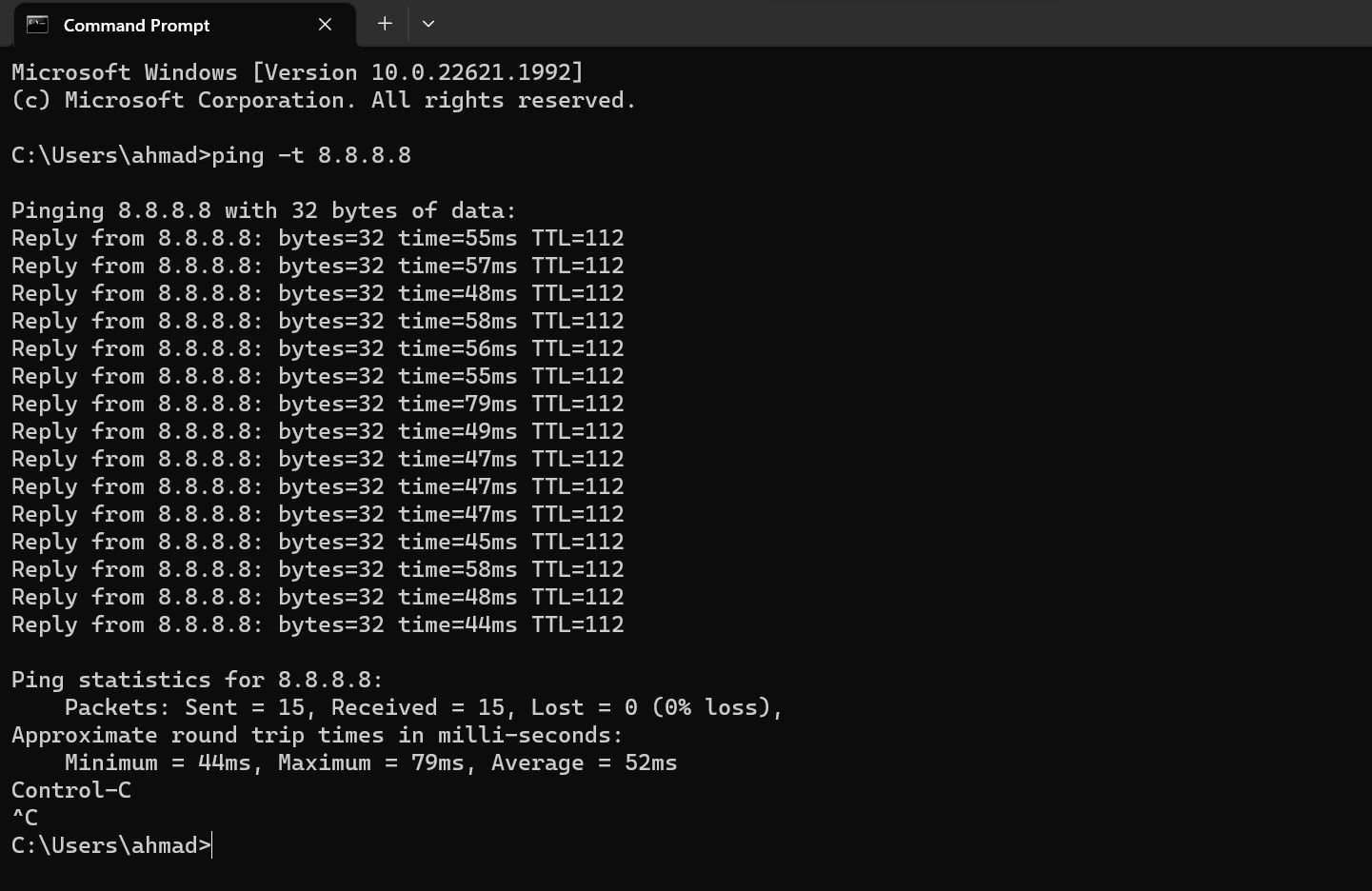
Command Prompt adalah alat yang sangat berguna dalam sistem operasi Windows untuk menjalankan berbagai perintah dan mengelola komputer. Salah satu fungsi utamanya adalah memanggil perintah "ping" untuk mengecek koneksi internet. Dengan menggunakan perintah ini, pengguna dapat mengetahui apakah komputer mereka terhubung ke jaringan atau tidak, serta memastikan bahwa alamat IP yang dituju dapat diakses. Proses ini sangat penting untuk menyelesaikan masalah koneksi internet, terutama ketika menghadapi gangguan teknis yang mungkin terjadi. Pemahaman dasar tentang cara menggunakan Command Prompt untuk melakukan ping akan membantu pengguna dalam memantau dan mengelola jaringan secara efektif.
Ping adalah perintah sederhana yang digunakan untuk menguji koneksi antara dua perangkat dalam jaringan. Ketika Anda menjalankan perintah ping, sistem akan mengirimkan paket data ke alamat IP atau domain yang ditentukan dan menunggu respons. Jika respons diterima, berarti koneksi berjalan baik. Namun, jika tidak ada respons, kemungkinan besar terdapat masalah dengan koneksi internet atau server yang dituju. Proses ini sangat bermanfaat dalam menentukan apakah masalah berasal dari jaringan lokal atau dari pihak lain.
Untuk mengakses Command Prompt, pengguna dapat menekan tombol Windows + R, lalu mengetik "cmd" dan menekan Enter. Setelah itu, layar Command Prompt akan muncul, dan pengguna dapat mulai memasukkan perintah. Perintah ping sendiri cukup mudah, hanya perlu mengetik "ping" diikuti dengan alamat IP atau domain yang ingin diuji. Misalnya, untuk mengecek koneksi ke Google, pengguna dapat mengetik "ping google.com". Hasil dari perintah ini akan menunjukkan waktu respons (latency) dan jumlah paket yang berhasil dikirimkan maupun yang gagal. Dengan informasi ini, pengguna dapat menilai kualitas koneksi internet mereka.
Langkah-Langkah Menggunakan Command Prompt untuk Memanggil Ping
Menggunakan Command Prompt untuk menjalankan perintah ping adalah proses yang relatif mudah. Pertama-tama, pastikan bahwa komputer Anda terhubung ke jaringan internet. Setelah itu, buka Command Prompt dengan cara yang telah disebutkan sebelumnya. Di layar Command Prompt, ketik "ping" diikuti dengan alamat IP atau domain yang ingin Anda uji. Contohnya, jika Anda ingin mengecek koneksi ke situs web tertentu, seperti "google.com", maka perintahnya adalah "ping google.com".
Setelah menekan Enter, Command Prompt akan mulai mengirimkan paket data ke alamat tersebut. Anda akan melihat hasilnya secara langsung di layar. Jika semua paket berhasil diterima, maka koneksi internet Anda berjalan dengan baik. Namun, jika beberapa paket gagal, ini bisa menjadi tanda adanya masalah pada jaringan. Misalnya, jika Anda mengetik "ping 8.8.8.8" (alamat IP Google DNS), dan hasilnya menunjukkan "Request timed out", ini berarti terdapat gangguan pada koneksi internet Anda.
Selain itu, pengguna juga dapat menggunakan opsi tambahan dalam perintah ping untuk meningkatkan akurasi pengujian. Misalnya, dengan menambahkan "-n" diikuti dengan jumlah paket yang ingin dikirim. Contohnya, "ping -n 10 google.com" akan mengirimkan sepuluh paket data ke alamat tersebut. Ini sangat berguna untuk mendapatkan gambaran lebih lengkap tentang kualitas koneksi. Selain itu, pengguna juga dapat menggunakan perintah "ping -t" untuk terus mengirim paket hingga dihentikan secara manual.
Tips dan Trik dalam Mengecek Koneksi Internet dengan Ping
Saat menggunakan perintah ping, ada beberapa hal yang perlu diperhatikan agar hasil yang diperoleh akurat dan bermanfaat. Pertama, pastikan bahwa alamat IP atau domain yang Anda uji benar-benar valid. Jika alamat salah, maka perintah ping tidak akan berjalan sesuai harapan. Selain itu, pastikan bahwa firewall atau antivirus tidak menghalangi pengiriman paket data. Beberapa perangkat lunak keamanan dapat memblokir perintah ping sebagai bagian dari langkah perlindungan.
Kedua, jika Anda menemukan bahwa hasil ping menunjukkan keterlambatan tinggi (high latency), ini bisa menjadi indikasi masalah pada jaringan. Latency yang tinggi biasanya terjadi karena jarak jauh antara komputer dan server, atau karena beban jaringan yang berlebihan. Untuk mengecek apakah masalah berasal dari jaringan lokal atau dari pihak lain, coba jalankan perintah ping ke alamat IP yang berbeda. Misalnya, jika Anda mengecek koneksi ke "google.com" dan hasilnya buruk, coba ping ke "1.1.1.1" (alamat IP dari Cloudflare DNS). Jika hasilnya baik, maka masalah mungkin berasal dari server Google.
Selain itu, pengguna juga dapat menggunakan perintah ping untuk mengecek koneksi ke router atau modem. Misalnya, jika Anda mengetik "ping 192.168.1.1" (alamat IP default router), dan hasilnya menunjukkan koneksi baik, maka masalah mungkin terletak pada koneksi internet dari penyedia layanan. Namun, jika hasilnya buruk, maka kemungkinan besar terdapat masalah pada jaringan lokal.
Masalah Umum yang Bisa Terjadi Saat Menggunakan Ping
Meskipun perintah ping cukup sederhana, terkadang pengguna menghadapi beberapa masalah saat menggunakannya. Salah satu masalah umum adalah tidak dapat menjalankan perintah ping karena akses dibatasi. Beberapa sistem operasi atau jaringan publik mungkin melarang penggunaan perintah ping sebagai bagian dari kebijakan keamanan. Dalam kasus ini, pengguna dapat mencoba menggunakan alat lain seperti "tracert" untuk mengecek jalur koneksi.
Masalah lain yang sering terjadi adalah hasil ping yang tidak konsisten. Ini bisa disebabkan oleh faktor eksternal seperti gangguan jaringan atau beban server yang tinggi. Dalam situasi ini, pengguna disarankan untuk mengulang pengujian beberapa kali dan membandingkan hasilnya. Jika hasilnya tetap buruk, maka kemungkinan besar terdapat masalah pada koneksi internet.
Selain itu, pengguna juga perlu memperhatikan konfigurasi jaringan. Pastikan bahwa pengaturan IP address dan gateway sudah benar. Jika terdapat kesalahan dalam pengaturan ini, maka perintah ping mungkin tidak dapat berjalan dengan baik.
Manfaat Menggunakan Ping dalam Menyelesaikan Masalah Koneksi
Penggunaan perintah ping memiliki banyak manfaat dalam menyelesaikan masalah koneksi internet. Pertama, ping membantu pengguna menentukan apakah masalah berasal dari jaringan lokal atau dari pihak lain. Dengan mengetahui sumber masalah, pengguna dapat mengambil langkah yang tepat untuk memperbaikinya.
Kedua, ping memberikan informasi tentang kualitas koneksi internet. Dengan melihat waktu respons (latency) dan jumlah paket yang berhasil dikirim, pengguna dapat menilai seberapa baik koneksi mereka bekerja. Informasi ini sangat berguna bagi pengguna yang ingin meningkatkan kecepatan internet atau mengidentifikasi gangguan.
Selain itu, ping juga bisa digunakan untuk mengecek ketersediaan layanan. Misalnya, jika Anda mencoba mengakses sebuah situs web dan tidak dapat mengaksesnya, Anda dapat menjalankan perintah ping untuk mengetahui apakah situs tersebut sedang down atau tidak. Jika hasil ping menunjukkan bahwa situs tersebut tidak merespons, maka kemungkinan besar situs tersebut sedang mengalami masalah.
Kesimpulan
Dengan menggunakan Command Prompt dan perintah ping, pengguna dapat dengan mudah mengecek koneksi internet dan menyelesaikan masalah yang mungkin terjadi. Proses ini sangat berguna untuk memastikan bahwa jaringan berjalan dengan baik dan tidak mengganggu aktivitas pengguna. Meskipun terlihat sederhana, penggunaan perintah ping memerlukan pemahaman dasar tentang jaringan dan alamat IP. Dengan latihan dan penggunaan yang rutin, pengguna dapat menguasai teknik ini dan memanfaatkannya dalam berbagai situasi. Dengan demikian, Command Prompt tetap menjadi alat yang sangat penting dalam pengelolaan jaringan.


