
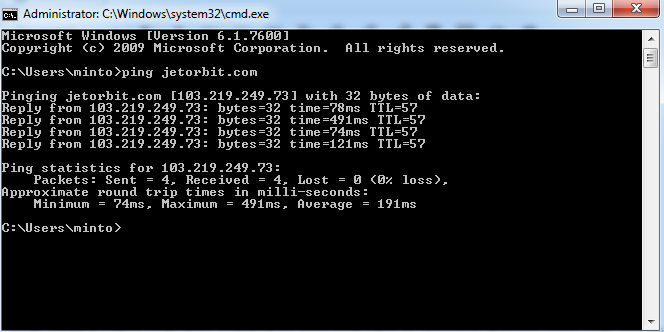
Uji ping adalah salah satu alat yang digunakan untuk memeriksa koneksi jaringan antara komputer dan perangkat lain, seperti router atau server. Dengan menggunakan perintah ping di Command Prompt (CMD), pengguna dapat mengetahui apakah suatu alamat IP atau domain dapat diakses secara normal atau tidak. Proses ini sangat berguna dalam mengidentifikasi masalah koneksi internet, seperti gangguan jaringan atau kesalahan konfigurasi. Uji ping juga sering digunakan oleh teknisi dan pengguna komputer untuk memastikan bahwa jaringan berjalan dengan baik sebelum melakukan tugas-tugas yang lebih kompleks. Cara melakukannya cukup sederhana, tetapi penting untuk memahami langkah-langkahnya agar hasil yang diperoleh akurat dan bermanfaat.
Perintah ping bekerja dengan mengirimkan paket data ke tujuan tertentu dan menerima respons dari perangkat tersebut. Jika respons diterima, berarti koneksi berjalan lancar. Namun, jika tidak ada respons, itu bisa menunjukkan adanya masalah seperti kabel terlepas, firewall yang menghalangi, atau perangkat yang tidak aktif. Dalam artikel ini, kita akan membahas langkah-langkah lengkap untuk melakukan uji ping di CMD, termasuk cara mengakses CMD, mengetik perintah yang benar, dan memahami hasilnya. Selain itu, kita juga akan membahas beberapa situasi umum yang mungkin terjadi selama proses uji ping dan bagaimana mengatasinya.
Penggunaan CMD untuk uji ping sangat efektif karena merupakan alat bawaan dari sistem operasi Windows. Tidak perlu menginstal software tambahan, sehingga sangat praktis bagi pengguna yang ingin segera melakukan pemeriksaan jaringan. Selain itu, CMD juga memiliki fitur lain yang bisa digunakan untuk memperdalam analisis jaringan, seperti tracert dan ipconfig. Meskipun demikian, fokus utama artikel ini adalah pada uji ping, yang merupakan langkah pertama dalam diagnosa jaringan. Dengan memahami cara melakukan uji ping, pengguna dapat menghemat waktu dan tenaga dalam mengidentifikasi masalah koneksi tanpa harus bergantung pada aplikasi eksternal.
Akses ke Command Prompt
Sebelum melakukan uji ping, Anda perlu mengakses Command Prompt. Di Windows, ada beberapa cara untuk membuka CMD. Salah satunya adalah dengan menekan tombol Windows + R untuk membuka Run, lalu ketik cmd dan tekan Enter. Alternatif lain adalah dengan mencari "Command Prompt" di menu Start dan klik pada opsi yang muncul. Setelah CMD terbuka, Anda akan melihat layar hitam dengan prompt yang menampilkan lokasi direktori saat ini.
Cara lain untuk membuka CMD adalah dengan menggunakan PowerShell. Meskipun PowerShell memiliki fitur yang lebih canggih, untuk tujuan uji ping, CMD sudah cukup. Pastikan Anda membuka CMD dengan hak akses yang sesuai. Jika Anda ingin menjalankan perintah ping dengan izin administrator, klik kanan pada Command Prompt dan pilih Run as administrator. Ini akan memberi akses penuh ke perangkat lunak dan sistem, yang mungkin diperlukan dalam beberapa kasus.
Setelah CMD terbuka, Anda siap untuk memasukkan perintah ping. Perintah dasarnya adalah ping [alamat IP atau domain]. Misalnya, jika Anda ingin memeriksa koneksi ke Google, ketik ping google.com dan tekan Enter. Perlu diingat bahwa alamat IP atau domain harus ditulis dengan benar, tanpa spasi atau kesalahan ejaan. Jika terjadi kesalahan, CMD akan menampilkan pesan error yang membantu Anda memperbaiki input.
Langkah-Langkah Melakukan Uji Ping
Setelah Anda berhasil mengakses CMD, langkah berikutnya adalah memasukkan perintah ping. Sebagai contoh, jika Anda ingin menguji koneksi ke alamat IP 8.8.8.8 (salah satu DNS Google), ketik ping 8.8.8.8 dan tekan Enter. CMD akan mulai mengirimkan paket data ke alamat tersebut dan menampilkan hasilnya. Hasil ini biasanya berupa informasi seperti ukuran paket, waktu respons, dan jumlah paket yang diterima.
Selain itu, Anda juga dapat menggunakan perintah ping -n [jumlah paket] [alamat] untuk mengatur jumlah paket yang dikirim. Misalnya, ping -n 10 8.8.8.8 akan mengirimkan 10 paket ke alamat tersebut. Ini berguna jika Anda ingin mendapatkan data yang lebih lengkap tentang koneksi jaringan. Jika Anda ingin menghentikan proses uji ping, tekan Ctrl + C di keyboard.
Hasil dari uji ping akan menunjukkan apakah koneksi berhasil atau tidak. Jika semua paket diterima, maka koneksi stabil. Namun, jika beberapa paket hilang atau tidak ada respons, itu bisa menandakan adanya gangguan jaringan. Untuk memperjelas hasil, Anda juga dapat menggunakan perintah ping -t [alamat] untuk menjalankan uji ping secara terus-menerus hingga Anda memutuskannya.
Memahami Hasil Uji Ping
Setelah menjalankan perintah ping, CMD akan menampilkan hasil dalam bentuk teks. Contohnya, jika Anda memasukkan ping google.com, hasilnya mungkin terlihat seperti ini:
Pinging google.com [142.251.42.78] with 32 bytes of data:
Reply from 142.251.42.78: bytes=32 time=15ms TTL=55
Reply from 142.251.42.78: bytes=32 time=16ms TTL=55
Reply from 142.251.42.78: bytes=32 time=14ms TTL=55
Reply from 142.251.42.78: bytes=32 time=15ms TTL=55

Ping statistics for 142.251.42.78:
    Packets: Sent = 4, Received = 4, Lost = 0 (0% loss),
Approximate round trip times in milliseconds:
    Minimum = 14ms, Maximum = 16ms, Average = 15ms
Dalam hasil ini, semua paket diterima, dan waktu respons rata-rata adalah 15 milidetik. Ini menunjukkan bahwa koneksi jaringan berjalan dengan baik. Namun, jika ada paket yang hilang, misalnya:
Pinging google.com [142.251.42.78] with 32 bytes of data:
Reply from 142.251.42.78: bytes=32 time=15ms TTL=55
Request timed out.
Reply from 142.251.42.78: bytes=32 time=16ms TTL=55
Request timed out.

Ping statistics for 142.251.42.78:
    Packets: Sent = 4, Received = 2, Lost = 2 (50% loss),
Ini menunjukkan adanya gangguan jaringan, karena dua dari empat paket tidak diterima. Masalah ini bisa disebabkan oleh banyak faktor, seperti koneksi internet yang lemah, perangkat jaringan yang rusak, atau konfigurasi yang salah.
Situasi Umum Saat Melakukan Uji Ping
Ada beberapa situasi umum yang mungkin terjadi saat melakukan uji ping. Pertama, jika Anda menerima pesan "Request timed out", ini berarti perangkat tujuan tidak merespons dalam waktu yang ditentukan. Hal ini bisa terjadi karena koneksi internet yang buruk, firewall yang menghalangi, atau perangkat tujuan sedang tidak aktif. Kedua, jika Anda melihat pesan "Destination host unreachable", ini menunjukkan bahwa alamat IP atau domain tidak dapat ditemukan atau tidak tersedia.
Selain itu, jika Anda mencoba memping alamat lokal seperti 127.0.0.1, hasilnya biasanya akan menunjukkan bahwa semua paket diterima, karena alamat ini digunakan untuk menguji jaringan lokal. Namun, jika hasilnya tidak seperti yang diharapkan, ini bisa menunjukkan adanya masalah dengan konfigurasi jaringan.
Jika hasil uji ping tidak sesuai dengan harapan, Anda dapat mencoba beberapa langkah penyelesaian masalah. Pertama, pastikan kabel jaringan terhubung dengan benar atau perangkat Wi-Fi aktif. Kedua, restart router atau modem untuk memperbaiki koneksi. Ketiga, coba gunakan alamat IP lain untuk memastikan bahwa masalah bukan berasal dari perangkat tujuan.
Tips Tambahan untuk Menggunakan Uji Ping
Untuk meningkatkan efisiensi dalam menggunakan uji ping, Anda dapat menggunakan beberapa opsi tambahan. Misalnya, perintah ping -w [waktu] [alamat] digunakan untuk menentukan durasi maksimum yang diperbolehkan untuk menerima respons. Ini berguna jika Anda ingin membatasi waktu tunggu selama uji ping.
Selain itu, perintah ping -l [ukuran paket] [alamat] memungkinkan Anda mengatur ukuran paket yang dikirim. Dengan mengubah ukuran paket, Anda dapat memeriksa apakah koneksi jaringan mampu menangani data yang lebih besar. Ini sangat berguna dalam menguji kualitas koneksi internet.
Anda juga dapat menggunakan perintah ping -a [alamat IP] untuk menampilkan nama host yang terkait dengan alamat IP tersebut. Ini membantu Anda memverifikasi apakah alamat IP yang dimasukkan benar atau tidak.
Kesimpulan
Uji ping di CMD adalah metode sederhana dan efektif untuk memeriksa koneksi jaringan. Dengan mengikuti langkah-langkah yang telah dijelaskan, pengguna dapat dengan mudah melakukan pemeriksaan jaringan tanpa perlu menginstal aplikasi tambahan. Hasil uji ping memberikan informasi penting tentang kualitas koneksi, seperti waktu respons dan jumlah paket yang diterima.
Selain itu, pemahaman tentang hasil uji ping memungkinkan pengguna untuk mengidentifikasi masalah jaringan dan mengambil tindakan yang tepat. Dengan tips tambahan seperti mengatur ukuran paket dan durasi respons, pengguna dapat memperdalam analisis koneksi jaringan. Dengan begitu, uji ping menjadi alat yang sangat berguna bagi siapa pun yang ingin memastikan koneksi internet berjalan dengan baik.


