
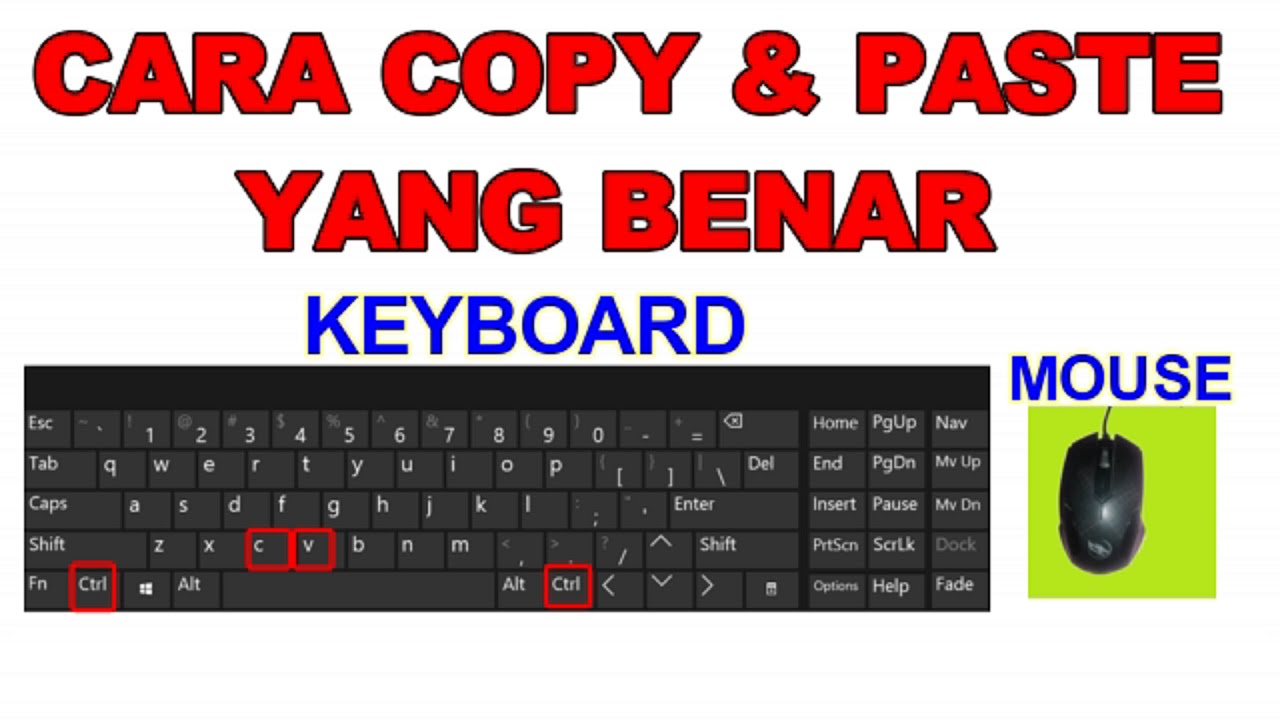
Copy dan paste adalah salah satu fungsi dasar dalam penggunaan komputer atau perangkat digital yang sangat penting bagi setiap pengguna, terutama bagi pemula. Dengan kemampuan ini, pengguna dapat menghemat waktu dan tenaga dalam menyalin teks, gambar, atau file dari satu tempat ke tempat lain. Salah satu metode paling umum untuk melakukan hal ini adalah melalui kombinasi tombol keyboard "Ctrl + C" untuk menyalin dan "Ctrl + V" untuk menempelkan. Namun, banyak pengguna pemula masih belum memahami secara lengkap cara menggunakan fitur ini secara efisien. Dalam artikel ini, kita akan membahas langkah-langkah praktis dan tips untuk menggunakan Copy Ctrl dengan baik, sehingga pengguna bisa lebih mahir dalam mengoperasikan perangkat digital sehari-hari.
Kemampuan mengoperasikan Copy Ctrl tidak hanya berguna dalam pekerjaan sehari-hari seperti mengetik dokumen atau mengirim email, tetapi juga dalam tugas-tugas yang lebih kompleks seperti editing foto atau mengatur file di komputer. Meskipun terlihat sederhana, ada beberapa trik dan teknik yang bisa meningkatkan efisiensi penggunaan fitur ini. Misalnya, pengguna bisa menggabungkan Copy Ctrl dengan mouse untuk memilih teks atau objek tertentu dengan lebih cepat. Selain itu, pengguna juga bisa memanfaatkan fitur clipboard yang tersedia di berbagai sistem operasi modern untuk menyimpan beberapa item sekaligus.
Selain itu, penting untuk memahami bahwa Copy Ctrl bekerja dengan cara yang berbeda tergantung pada aplikasi atau sistem operasi yang digunakan. Misalnya, di Windows, kombinasi tombol ini bekerja secara universal, sedangkan di macOS, pengguna harus menggunakan "Command + C" dan "Command + V" sebagai alternatif. Dengan memahami perbedaan ini, pengguna pemula bisa menghindari kesalahan yang sering terjadi saat mencoba menyalin atau menempelkan data. Artikel ini akan memberikan panduan lengkap tentang cara menggunakan Copy Ctrl dengan efisien, termasuk contoh nyata dan penjelasan detail tentang masing-masing langkah.
Langkah-Langkah Dasar Menggunakan Copy Ctrl
Menggunakan Copy Ctrl sangat sederhana, tetapi bagi pemula, penting untuk memahami prosesnya secara bertahap. Pertama, pengguna harus menyiapkan objek yang ingin disalin, seperti teks, gambar, atau file. Untuk menyalin teks, pengguna dapat mengklik dan menyeret mouse untuk memilih bagian yang ingin disalin. Setelah itu, tekan tombol "Ctrl + C" secara bersamaan. Jika berhasil, teks tersebut akan disimpan di clipboard, yaitu ruang penyimpanan sementara dalam memori komputer.
Setelah menyalin, pengguna dapat menempelkan teks tersebut ke lokasi yang diinginkan dengan menekan "Ctrl + V". Proses ini bisa dilakukan di berbagai aplikasi, seperti Microsoft Word, Google Docs, atau bahkan media sosial. Namun, penting untuk memastikan bahwa lokasi tujuan memiliki area yang bisa menerima input, seperti kotak teks atau jendela dokumen. Jika pengguna ingin menempelkan teks di posisi tertentu, mereka bisa mengklik titik di mana teks akan ditempatkan sebelum menekan "Ctrl + V".
Selain menyalin teks, Copy Ctrl juga bisa digunakan untuk menyalin gambar atau file. Untuk menyalin gambar, pengguna bisa klik kanan pada gambar yang ingin disalin, lalu pilih opsi "Copy" dari menu yang muncul. Setelah itu, tekan "Ctrl + V" untuk menempelkan gambar ke lokasi yang diinginkan. Untuk file, pengguna bisa menarik file ke folder tujuan atau menggunakan tombol "Ctrl + C" dan "Ctrl + V" untuk memindahkan file antar folder.
Tips dan Trik untuk Meningkatkan Efisiensi
Meskipun Copy Ctrl adalah fitur dasar, ada beberapa trik yang bisa membantu pengguna pemula meningkatkan efisiensi dalam penggunaannya. Pertama, pengguna bisa menggabungkan Copy Ctrl dengan mouse untuk memilih objek dengan lebih cepat. Misalnya, jika ingin menyalin teks yang panjang, pengguna bisa menekan tombol "Shift" sambil menyeret mouse untuk memilih teks secara utuh. Hal ini mempercepat proses penyalinan tanpa perlu menggeser kursor secara manual.
Selain itu, pengguna bisa memanfaatkan fitur clipboard yang tersedia di berbagai sistem operasi. Di Windows, misalnya, pengguna bisa menggunakan "Clipboard History" untuk menyimpan beberapa item yang pernah disalin. Fitur ini sangat berguna ketika pengguna ingin menyalin dan menempelkan beberapa teks atau file dalam satu kali sesi. Di macOS, pengguna bisa menggunakan "Clipboard" untuk menyimpan beberapa item secara bersamaan. Dengan memahami fitur-fitur ini, pengguna bisa mengoptimalkan penggunaan Copy Ctrl dalam berbagai situasi.
Pengguna juga bisa menggunakan alat bantu eksternal untuk meningkatkan efisiensi Copy Ctrl. Misalnya, aplikasi seperti "ClipX" atau "Ditto" (untuk Windows) bisa membantu menyimpan riwayat clipboard dan mengaksesnya kembali dengan mudah. Di macOS, pengguna bisa menggunakan "Alfred" atau "Paste" untuk mengelola clipboard secara lebih efektif. Dengan alat-alat ini, pengguna bisa menghemat waktu dan tenaga dalam proses salin-menempel.
Perbedaan Penggunaan Copy Ctrl di Berbagai Sistem Operasi
Salah satu hal yang sering membuat pengguna pemula bingung adalah perbedaan penggunaan Copy Ctrl di berbagai sistem operasi. Di Windows, kombinasi tombol "Ctrl + C" dan "Ctrl + V" digunakan untuk menyalin dan menempelkan. Namun, di macOS, pengguna harus menggunakan "Command + C" dan "Command + V" sebagai alternatif. Selain itu, di Linux, kombinasi tombol ini biasanya sama dengan Windows, tetapi beberapa distribusi mungkin memiliki aturan yang berbeda.
Penting untuk memahami perbedaan ini agar pengguna tidak mengalami kesalahan saat menggunakan Copy Ctrl. Misalnya, jika pengguna mencoba menggunakan "Ctrl + C" di macOS, mereka mungkin akan menghentikan proses yang sedang berjalan, bukan menyalin teks. Oleh karena itu, pengguna perlu mempelajari kombinasi tombol yang sesuai dengan sistem operasi yang digunakan.
Selain itu, pengguna juga bisa mengganti kombinasi tombol Copy Ctrl sesuai kebutuhan. Di Windows, pengguna bisa mengubah pengaturan keyboard melalui "Settings" untuk menyesuaikan tombol salin dan tempel. Di macOS, pengguna bisa mengakses "System Preferences" untuk mengubah pengaturan keyboard. Dengan menyesuaikan pengaturan ini, pengguna bisa memilih kombinasi tombol yang paling nyaman bagi mereka.
Kesalahan Umum yang Sering Terjadi dan Cara Menghindarinya
Meskipun Copy Ctrl terlihat sederhana, ada beberapa kesalahan umum yang sering dilakukan oleh pengguna pemula. Salah satunya adalah menekan tombol "Ctrl + C" tanpa memilih objek terlebih dahulu. Kombinasi tombol ini hanya akan bekerja jika ada objek yang dipilih. Oleh karena itu, pengguna perlu memastikan bahwa mereka telah memilih teks, gambar, atau file sebelum menekan tombol salin.
Kesalahan lainnya adalah menempelkan teks ke lokasi yang tidak cocok. Misalnya, jika pengguna mencoba menempelkan teks ke area yang tidak mendukung input, seperti folder kosong atau jendela tanpa kotak teks, maka teks tidak akan muncul. Oleh karena itu, pengguna perlu memastikan bahwa lokasi tujuan memiliki area yang bisa menerima input.
Selain itu, pengguna juga sering lupa bahwa Copy Ctrl hanya menyimpan satu objek dalam clipboard. Jika pengguna menyalin objek baru, objek lama akan tergantikan. Untuk menghindari hal ini, pengguna bisa menggunakan fitur clipboard history yang tersedia di berbagai sistem operasi. Dengan fitur ini, pengguna bisa menyimpan beberapa objek sekaligus dan mengaksesnya kembali kapan saja.
Manfaat Menggunakan Copy Ctrl dalam Pekerjaan Harian
Menggunakan Copy Ctrl memiliki banyak manfaat dalam pekerjaan harian, terutama bagi pengguna yang sering bekerja dengan teks, gambar, atau file. Pertama, fitur ini memungkinkan pengguna untuk menghemat waktu dan tenaga dalam proses salin-menempel. Dengan hanya menekan dua tombol, pengguna bisa mentransfer data dari satu tempat ke tempat lain tanpa perlu mengetik ulang atau mengunggah file secara manual.
Selain itu, Copy Ctrl juga membantu meningkatkan produktivitas. Misalnya, dalam pekerjaan menulis dokumen, pengguna bisa menyalin kutipan atau informasi dari sumber lain dan menempelkannya langsung ke dokumen. Hal ini mempercepat proses penulisan dan mengurangi risiko kesalahan pengetikan. Di bidang desain grafis, pengguna bisa menyalin dan menempelkan elemen desain dengan cepat, sehingga menghemat waktu dalam proses editing.
Manfaat lainnya adalah kemudahan dalam mengelola file dan data. Pengguna bisa menyalin file dari satu folder ke folder lain tanpa perlu mengunduh atau mengirimkan file melalui email. Ini sangat berguna dalam pengelolaan dokumen kerja atau proyek yang melibatkan banyak file. Dengan memahami dan mengoptimalkan penggunaan Copy Ctrl, pengguna bisa meningkatkan efisiensi dalam berbagai aktivitas digital sehari-hari.


