
Cara Menggunakan Extension Chrome IDM untuk Unduh File Lebih Cepat
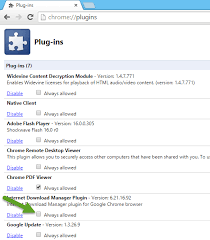
Mengunduh file dari internet adalah kegiatan yang sering dilakukan oleh pengguna komputer dan perangkat mobile. Namun, terkadang proses unduh ini bisa sangat lambat, terutama ketika menghadapi file berukuran besar atau koneksi internet yang tidak stabil. Untuk mengatasi masalah tersebut, banyak pengguna mencari solusi yang efektif dan mudah digunakan. Salah satu alat yang populer untuk mempercepat proses unduh adalah Extension Chrome IDM (Internet Download Manager). Dengan menggunakan ekstensi ini, pengguna dapat meningkatkan kecepatan unduh secara signifikan tanpa perlu menginstal software tambahan. Artikel ini akan membahas cara menggunakannya dengan langkah-langkah yang jelas dan mudah diikuti.
Extension Chrome IDM adalah salah satu alat terbaik untuk mempercepat unduhan file dari berbagai situs web. Ekstensi ini dirancang agar dapat bekerja langsung di browser Chrome, sehingga pengguna tidak perlu beralih ke aplikasi lain. Keunggulan utamanya adalah kemampuannya untuk membagi file menjadi beberapa bagian, sehingga proses unduh lebih cepat dan stabil. Selain itu, IDM juga memiliki fitur seperti pause dan resume unduhan, yang sangat berguna jika koneksi internet tiba-tiba terputus. Dengan fitur-fitur canggih ini, pengguna dapat menghemat waktu dan tenaga saat melakukan unduhan.
Untuk menggunakan Extension Chrome IDM, pengguna harus terlebih dahulu menginstalnya melalui Google Chrome Web Store. Setelah terinstal, ekstensi ini akan otomatis aktif saat pengguna mengunjungi situs web yang menyediakan file untuk diunduh. Proses instalasi sangat sederhana dan hanya memerlukan beberapa klik. Namun, penting untuk memastikan bahwa versi IDM yang diinstal adalah versi terbaru agar tidak ada masalah kompatibilitas atau bug. Selain itu, pengguna juga perlu memperhatikan lisensi IDM karena beberapa fitur premium mungkin memerlukan pembelian.
Langkah-Langkah Menggunakan Extension Chrome IDM
-
Instal Extension IDM di Chrome
Untuk mulai menggunakan Extension Chrome IDM, pengguna harus terlebih dahulu mengunjungi Google Chrome Web Store. Cari kata kunci "IDM" atau "Internet Download Manager" di kolom pencarian. Setelah menemukan ekstensi resmi, klik tombol "Tambahkan ke Chrome". Tunggu hingga proses instalasi selesai, dan ekstensi akan otomatis aktif di browser. -
Aktifkan Fitur Unduh Otomatis
Setelah ekstensi terinstal, pengguna dapat mengaktifkan fitur unduh otomatis. Pada halaman situs web yang ingin diunduh, klik ikon IDM di pojok kanan browser. Ekstensi akan mendeteksi file yang tersedia untuk diunduh. Pengguna dapat memilih file yang ingin diunduh, lalu klik tombol "Unduh" untuk memulai proses. -
Atur Pengaturan IDM
Untuk memaksimalkan kecepatan unduh, pengguna dapat mengatur pengaturan IDM sesuai kebutuhan. Buka pengaturan IDM melalui menu ekstensi, lalu atur opsi seperti jumlah koneksi paralel, lokasi penyimpanan file, dan pengaturan proxy. Semakin tinggi jumlah koneksi paralel, semakin cepat proses unduh akan berjalan. -
Kelola File yang Diunduh
Setelah file berhasil diunduh, pengguna dapat mengelola file melalui antarmuka IDM. Di sini, pengguna dapat melihat daftar unduhan yang sedang berlangsung, menghentikan atau melanjutkan unduhan, serta menghapus file yang tidak diperlukan. Pengguna juga dapat mengatur prioritas unduhan jika ada beberapa file yang ingin diunduh secara bersamaan. -
Gunakan Fitur Pause dan Resume
Jika koneksi internet tiba-tiba terputus, pengguna tidak perlu khawatir karena IDM memiliki fitur pause dan resume. Fitur ini memungkinkan pengguna untuk menghentikan unduhan sementara dan melanjutkannya kembali tanpa harus memulai dari awal. Hal ini sangat berguna untuk file berukuran besar yang membutuhkan waktu lama untuk selesai.
Keuntungan Menggunakan Extension Chrome IDM
- Kecepatan Unduh yang Lebih Cepat: IDM membagi file menjadi beberapa bagian, sehingga proses unduh menjadi lebih cepat dan efisien.
- Kestabilan Koneksi: Fitur resume memastikan bahwa unduhan tidak terganggu oleh gangguan koneksi internet.
- Pengelolaan File yang Mudah: Pengguna dapat mengelola file yang diunduh dengan mudah melalui antarmuka IDM.
- Kompatibilitas yang Baik: IDM kompatibel dengan berbagai situs web dan format file, termasuk video, audio, dan dokumen.
Tips untuk Meningkatkan Kecepatan Unduh
- Pastikan koneksi internet Anda stabil dan cukup cepat.
- Hindari mengunduh banyak file sekaligus jika koneksi internet terbatas.
- Gunakan mode offline saat koneksi internet tidak tersedia.
- Perbarui IDM secara berkala untuk mendapatkan pembaruan terbaru dan peningkatan performa.
Kesimpulan
Extension Chrome IDM adalah solusi ideal untuk mempercepat proses unduh file dari internet. Dengan fitur-fitur canggih seperti pembagian file, pause dan resume, serta pengaturan yang mudah, pengguna dapat menghemat waktu dan tenaga dalam mengunduh file. Meskipun demikian, pengguna juga perlu memperhatikan pengaturan dan lisensi IDM agar tidak mengalami masalah teknis. Dengan langkah-langkah yang jelas dan penggunaan yang tepat, Extension Chrome IDM dapat menjadi alat yang sangat berguna bagi siapa pun yang sering melakukan unduhan dari internet.