
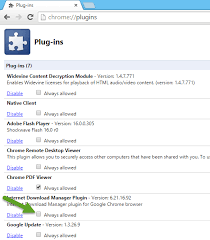
Mengunduh file dari internet memang menjadi kebutuhan yang sering dilakukan oleh pengguna komputer dan perangkat mobile. Namun, terkadang proses unduh ini bisa sangat lambat terutama jika ukuran file besar atau koneksi internet tidak stabil. Salah satu solusi yang paling efektif untuk meningkatkan kecepatan unduh adalah dengan menggunakan aplikasi Internet Download Manager (IDM). Aplikasi ini telah lama dikenal sebagai alat yang sangat efisien dalam mengelola unduhan, tetapi untuk pengguna Google Chrome, terdapat tambahan bernama IDM Add On Chrome yang bisa diinstal agar proses unduh lebih cepat dan mudah. Dengan menggunakan add on ini, pengguna dapat menikmati fitur-fitur tambahan seperti otomatisasi unduh, manajemen antrian, serta peningkatan kecepatan unduh secara signifikan. Artikel ini akan membahas langkah-langkah instalasi IDM Add On Chrome, manfaatnya, serta cara menggunakannya secara optimal.
IDM Add On Chrome adalah ekstensi browser yang dirancang khusus untuk pengguna Google Chrome. Fungsi utamanya adalah mempercepat proses unduh dengan mengoptimalkan koneksi internet dan memanfaatkan kemampuan IDM yang sudah terbukti. Selain itu, add on ini juga menyediakan antarmuka yang ramah pengguna, sehingga pengguna tidak perlu repot-repot mengubah pengaturan sistem atau menginstal aplikasi tambahan yang rumit. Dengan hanya beberapa klik, pengguna bisa mengaktifkan fitur-fitur canggih dari IDM langsung melalui browser mereka. Ini membuatnya sangat cocok bagi pengguna yang ingin meningkatkan produktivitas tanpa harus beralih ke aplikasi lain.
Proses instalasi IDM Add On Chrome cukup sederhana dan bisa dilakukan dalam beberapa menit saja. Pertama, pengguna perlu mengunjungi situs resmi IDM atau toko ekstensi Chrome Web Store. Setelah menemukan add on yang sesuai, pengguna hanya perlu mengklik tombol "Tambahkan ke Chrome" dan mengikuti instruksi selanjutnya. Setelah berhasil diinstal, add on ini akan muncul sebagai ikon di pojok kanan browser. Dari sana, pengguna bisa mengakses berbagai pengaturan dan fitur tambahan. Proses ini sangat mudah bahkan bagi pengguna pemula sekalipun. Dengan begitu, siapa pun bisa mengakses kecepatan unduh yang lebih baik hanya dengan beberapa langkah sederhana.
Langkah-Langkah Instalasi IDM Add On Chrome
Instalasi IDM Add On Chrome dapat dilakukan dengan beberapa langkah sederhana. Berikut adalah panduan lengkapnya:
-
Buka Google Chrome
Pastikan browser yang digunakan adalah Google Chrome. Jika belum, unduh dan instal terlebih dahulu dari situs resmi Google Chrome. -
Kunjungi Chrome Web Store
Buka halaman Chrome Web Store di browser Anda. Di kolom pencarian, ketikkan "IDM Add On Chrome" atau "IDM Extension". -
Cari Ekstensi yang Sesuai
Cari ekstensi yang memiliki nama "IDM" atau "Internet Download Manager" untuk memastikan bahwa Anda menginstal versi resmi. Pastikan juga ekstensi tersebut memiliki ulasan positif dan jumlah unduhan yang tinggi. -
Klik Tombol "Tambahkan ke Chrome"
Setelah menemukan ekstensi yang sesuai, klik tombol "Tambahkan ke Chrome" yang terletak di bagian atas halaman. Tunggu hingga proses instalasi selesai. -
Konfirmasi Instalasi
Setelah instalasi selesai, Anda akan melihat pesan konfirmasi di bagian bawah layar. Klik "Selesai" untuk menyelesaikan proses. -
Aktifkan Ekstensi
Setelah diinstal, ekstensi IDM Add On Chrome akan muncul sebagai ikon di pojok kanan browser. Klik ikon tersebut untuk mengakses pengaturan dan fitur tambahan. -
Uji Fungsi Unduh
Untuk memastikan bahwa ekstensi bekerja dengan baik, cobalah mengunduh file dari situs web tertentu. Pastikan proses unduh berjalan lebih cepat dan stabil dibandingkan sebelumnya.
Dengan mengikuti langkah-langkah di atas, pengguna bisa dengan mudah menginstal IDM Add On Chrome dan mulai menikmati kecepatan unduh yang lebih baik. Proses ini sangat direkomendasikan bagi pengguna yang sering mengunduh file besar atau video berdurasi panjang.
Manfaat Menggunakan IDM Add On Chrome
IDM Add On Chrome menawarkan berbagai manfaat yang membuatnya menjadi pilihan populer bagi pengguna internet. Berikut adalah beberapa manfaat utama dari penggunaan ekstensi ini:
-
Peningkatan Kecepatan Unduh
IDM Add On Chrome memanfaatkan teknologi multi-threading untuk memecah file unduh menjadi beberapa bagian. Hal ini memungkinkan proses unduh berjalan lebih cepat karena setiap bagian diunduh secara paralel. -
Manajemen Antrian Unduh
Pengguna dapat mengatur antrian unduh secara otomatis. Jika ada banyak file yang ingin diunduh, ekstensi ini akan mengelola antrian dan menjalankannya satu per satu tanpa harus manual. -
Otomatisasi Unduh
Fitur otomatisasi unduh memungkinkan pengguna untuk mengatur file yang ingin diunduh tanpa harus membuka situs web atau browser secara terus-menerus. -
Antarmuka yang Ramah Pengguna
IDM Add On Chrome memiliki antarmuka yang sederhana dan mudah digunakan. Bahkan pengguna pemula bisa dengan cepat memahami cara menggunakannya. -
Keamanan dan Stabilitas
Ekstensi ini dirancang untuk bekerja dengan aman dan stabil. Tidak ada risiko kerusakan pada sistem atau data pengguna selama penggunaan.
Dengan manfaat-manfaat tersebut, IDM Add On Chrome menjadi solusi ideal untuk pengguna yang ingin meningkatkan kecepatan dan efisiensi dalam mengunduh file dari internet.
Cara Menggunakan IDM Add On Chrome
Setelah berhasil menginstal IDM Add On Chrome, pengguna dapat mulai menggunakan fitur-fiturnya dengan mudah. Berikut adalah cara penggunaannya:
-
Aktifkan Ekstensi
Setelah diinstal, ekstensi akan muncul sebagai ikon di pojok kanan browser. Klik ikon tersebut untuk membuka menu pengaturan. -
Atur Pengaturan Dasar
Di dalam menu pengaturan, pengguna dapat mengatur lokasi penyimpanan file, kecepatan unduh, dan pengaturan lainnya. Pastikan semua pengaturan sesuai dengan kebutuhan pengguna. -
Mulai Unduh File
Saat mengunjungi situs web yang menyediakan file untuk diunduh, klik tombol unduh biasa. IDM Add On Chrome akan secara otomatis mengenali file yang ingin diunduh dan memprosesnya. -
Lacak Progres Unduh
Pengguna dapat melacak progres unduh melalui notifikasi di pojok kanan browser. Notifikasi ini menampilkan persentase unduh, kecepatan, dan waktu estimasi selesai. -
Kelola Antrian Unduh
Jika ada beberapa file yang ingin diunduh, pengguna dapat mengelola antrian melalui antarmuka IDM. Pengguna bisa mengatur urutan unduh, menghentikan, atau melanjutkan proses unduh. -
Tutup Ekstensi saat Tidak Digunakan
Jika tidak sedang digunakan, pengguna bisa menutup ekstensi untuk menghemat sumber daya komputer.
Dengan cara-cara di atas, pengguna bisa dengan mudah memaksimalkan fungsi IDM Add On Chrome dan meningkatkan pengalaman mengunduh file dari internet.
Tips untuk Meningkatkan Kecepatan Unduh
Untuk memaksimalkan kecepatan unduh menggunakan IDM Add On Chrome, berikut beberapa tips yang bisa diterapkan:
-
Pastikan Koneksi Internet Stabil
Kecepatan unduh sangat bergantung pada kualitas koneksi internet. Pastikan koneksi stabil dan memiliki kecepatan yang cukup tinggi. -
Hindari Banyak Situs yang Terbuka Bersamaan
Jika banyak situs web terbuka bersamaan, koneksi internet bisa terbagi dan kecepatan unduh menjadi lebih lambat. Tutup situs-situs yang tidak diperlukan. -
Gunakan Server yang Terpercaya
Pilih situs web yang memiliki server yang stabil dan tidak sering down. Ini akan memastikan proses unduh berjalan lancar. -
Perbarui IDM Add On Chrome Secara Berkala
Pastikan ekstensi selalu diperbarui untuk mendapatkan fitur terbaru dan peningkatan keamanan. -
Jangan Gunakan Ekstensi Lain yang Menyebabkan Konflik
Beberapa ekstensi browser bisa menyebabkan konflik dengan IDM Add On Chrome. Hindari menginstal ekstensi yang tidak diperlukan.
Dengan menerapkan tips-tips di atas, pengguna bisa memastikan bahwa proses unduh berjalan lebih cepat dan efisien.
Kesimpulan
IDM Add On Chrome adalah solusi ideal bagi pengguna yang ingin meningkatkan kecepatan unduh tanpa harus repot-repot menginstal aplikasi tambahan. Dengan proses instalasi yang sederhana dan fitur-fitur yang sangat bermanfaat, ekstensi ini menjadi pilihan yang sangat disarankan. Dengan mengikuti langkah-langkah instalasi dan penggunaan yang telah dijelaskan, pengguna bisa dengan mudah memaksimalkan potensi IDM Add On Chrome. Selain itu, dengan menerapkan tips-tips yang telah disampaikan, pengguna bisa memastikan bahwa proses unduh berjalan dengan lancar dan efisien. Dengan demikian, pengguna tidak hanya bisa menghemat waktu, tetapi juga meningkatkan produktivitas dalam mengakses file dari internet.


