
Cara Menginstal dan Menggunakan IDM Extension Chrome untuk Unduh Cepat
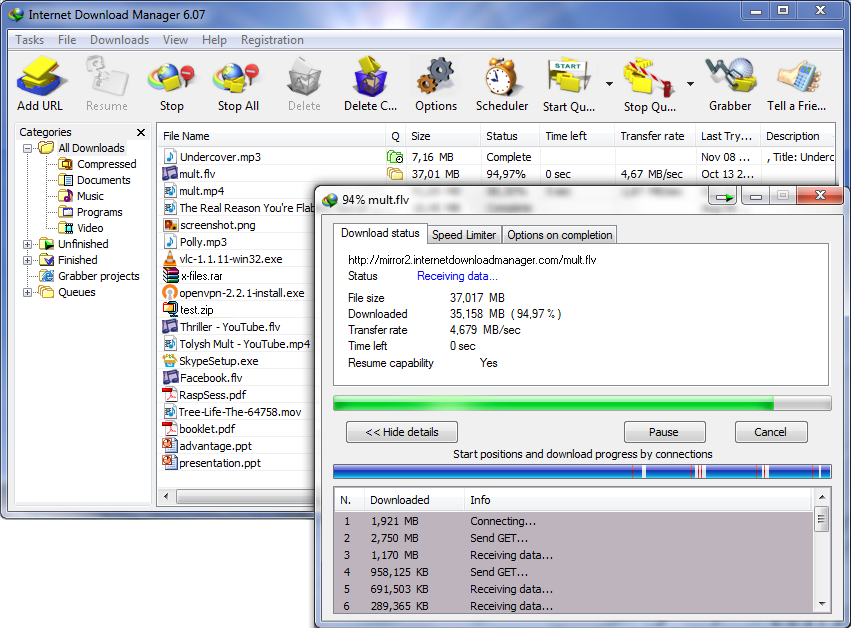
Mengunduh file dari internet adalah kegiatan yang umum dilakukan oleh pengguna komputer dan perangkat berbasis browser. Namun, proses unduh sering kali terasa lambat atau tidak stabil, terutama ketika menghadapi file berukuran besar seperti video, software, atau dokumen penting. Untuk mempercepat proses ini, banyak pengguna beralih ke alat tambahan seperti IDM (Internet Download Manager) yang dikenal efektif dalam meningkatkan kecepatan unduh. Salah satu cara untuk menggunakan IDM secara lebih mudah adalah dengan menginstal ekstensi Chrome yang khusus dirancang untuk integrasi langsung dengan browser Google Chrome. Artikel ini akan membahas langkah-langkah instalasi dan penggunaan IDM Extension Chrome untuk mengunduh file dengan cepat dan efisien.
IDM Extension Chrome adalah alat tambahan yang memungkinkan pengguna mengelola unduhan melalui browser tanpa perlu beralih ke aplikasi desktop. Dengan fitur-fitur seperti otomatisasi unduh, manajemen antrean, dan peningkatan kecepatan, ekstensi ini sangat cocok bagi pengguna yang sering melakukan unduh dari berbagai situs web. Selain itu, IDM juga menawarkan kemampuan untuk mempercepat unduhan video YouTube, streaming, atau file dari situs-situs lain yang memerlukan akses khusus. Proses instalasi IDM Extension Chrome relatif sederhana, dan setelah diinstal, pengguna dapat langsung menggunakannya tanpa harus membuka aplikasi terpisah. Ini membuatnya menjadi pilihan ideal bagi pengguna yang ingin menghemat waktu dan tenaga saat mengunduh file.
Dalam era digital yang semakin berkembang, kebutuhan akan kecepatan dan efisiensi dalam mengunduh file semakin meningkat. Banyak pengguna mencari solusi yang bisa memberikan hasil maksimal tanpa mengganggu kinerja sistem mereka. IDM Extension Chrome hadir sebagai jawaban atas tantangan tersebut, dengan desain yang ramah pengguna dan kompatibilitas yang baik dengan browser modern seperti Google Chrome. Selain itu, ekstensi ini juga mendukung berbagai format file, termasuk video, audio, dokumen, dan file yang dihosting di situs-situs populer. Dengan demikian, pengguna tidak hanya mendapatkan kecepatan unduh yang optimal, tetapi juga fleksibilitas dalam mengelola berbagai jenis file. Berikut ini adalah panduan lengkap untuk menginstal dan menggunakan IDM Extension Chrome agar bisa mengoptimalkan pengalaman unduh Anda.
Keuntungan Menggunakan IDM Extension Chrome
Menggunakan IDM Extension Chrome memiliki sejumlah keuntungan yang membuatnya menjadi pilihan utama bagi banyak pengguna. Pertama, ekstensi ini memungkinkan pengguna untuk mengunduh file secara langsung dari browser tanpa perlu membuka aplikasi tambahan. Hal ini sangat efisien karena pengguna tidak perlu melewatkan waktu untuk beralih antar aplikasi. Kedua, IDM Extension Chrome dilengkapi dengan fitur otomatisasi unduh yang mampu mendeteksi file yang dapat diunduh secara otomatis. Misalnya, ketika Anda mengakses video YouTube, ekstensi ini akan langsung menampilkan opsi unduh tanpa perlu melakukan klik tambahan. Ketiga, ekstensi ini juga menawarkan kemampuan untuk mempercepat unduh dengan membagi file menjadi beberapa bagian, sehingga kecepatan unduh meningkat secara signifikan.
Selain itu, IDM Extension Chrome juga menyediakan fitur manajemen antrean unduh yang memungkinkan pengguna mengatur urutan file yang ingin diunduh. Fitur ini sangat berguna ketika Anda ingin mengunduh beberapa file sekaligus, karena Anda dapat menentukan mana yang lebih prioritas. Selain itu, ekstensi ini juga memiliki kemampuan untuk menyimpan file unduhan ke lokasi yang telah ditentukan, sehingga pengguna tidak perlu repot-repot mencari folder penyimpanan. Hal ini memudahkan pengguna dalam mengelola file yang telah diunduh. Terakhir, IDM Extension Chrome juga menawarkan dukungan untuk berbagai bahasa, termasuk bahasa Indonesia, sehingga pengguna lokal dapat dengan mudah memahami antarmuka dan fitur yang tersedia.
Langkah-Langkah Instalasi IDM Extension Chrome
Untuk menginstal IDM Extension Chrome, pertama-tama Anda perlu membuka browser Google Chrome dan mengunjungi halaman resmi IDM atau toko ekstensi Chrome. Di sana, cari ekstensi IDM Extension dengan kata kunci "IDM Extension" atau "Internet Download Manager". Setelah menemukan ekstensi yang sesuai, klik tombol "Tambahkan ke Chrome" untuk memulai proses instalasi. Pastikan bahwa Anda menggunakan versi terbaru dari ekstensi ini agar mendapatkan fitur terbaik dan keamanan yang optimal. Setelah instalasi selesai, Anda akan melihat ikon IDM di pojok kanan browser, yang menandakan bahwa ekstensi telah berhasil diinstal.
Setelah instalasi selesai, Anda perlu melakukan beberapa konfigurasi dasar agar ekstensi bekerja dengan optimal. Pertama, buka pengaturan IDM Extension dan pastikan bahwa opsi "Deteksi File Unduh Otomatis" sudah aktif. Dengan fitur ini, ekstensi akan secara otomatis mendeteksi file yang dapat diunduh dan menampilkan opsi unduh di halaman web. Kedua, pastikan bahwa pengaturan unduh default sudah disesuaikan dengan lokasi penyimpanan yang Anda inginkan. Jika tidak, Anda dapat mengganti lokasi penyimpanan melalui menu pengaturan ekstensi. Ketiga, jika Anda ingin mengaktifkan fitur pemecahan file (split download), pastikan bahwa opsi tersebut sudah diaktifkan. Fitur ini akan membagi file unduhan menjadi beberapa bagian untuk meningkatkan kecepatan unduh.
Cara Menggunakan IDM Extension Chrome
Setelah IDM Extension Chrome berhasil diinstal dan dikonfigurasi, Anda dapat mulai menggunakannya untuk mengunduh file dari berbagai situs web. Saat Anda mengakses halaman web yang memiliki file yang dapat diunduh, ikon IDM di pojok kanan browser akan berubah warna atau menampilkan notifikasi. Klik ikon tersebut untuk membuka panel unduh, lalu pilih file yang ingin Anda unduh. Anda juga dapat memilih opsi "Unduh Semua" jika ada beberapa file yang ingin diunduh sekaligus. Setelah itu, ekstensi akan menampilkan daftar unduhan dan memprosesnya sesuai dengan urutan yang telah ditentukan. Anda dapat mengatur kecepatan unduh, membatalkan unduhan, atau melanjutkan unduhan yang tertunda melalui panel ini.
Selain itu, IDM Extension Chrome juga menawarkan fitur pemantauan kecepatan unduh yang memungkinkan Anda melihat perkembangan proses unduh secara real-time. Fitur ini sangat berguna untuk memastikan bahwa proses unduh berjalan lancar dan tidak terhambat oleh koneksi internet yang lambat. Jika terjadi gangguan, ekstensi ini juga akan otomatis mengulang proses unduh atau memberi pemberitahuan tentang masalah yang terjadi. Selain itu, Anda juga dapat mengatur pengingat unduh untuk file yang memiliki ukuran besar, sehingga Anda tidak perlu terus-menerus memantau proses unduh. Dengan fitur-fitur ini, pengguna dapat lebih fokus pada aktivitas lain sambil proses unduh berlangsung di latar belakang.
Tips dan Trik Mengoptimalkan Penggunaan IDM Extension Chrome
Agar Anda dapat memaksimalkan penggunaan IDM Extension Chrome, ada beberapa tips dan trik yang dapat Anda terapkan. Pertama, pastikan bahwa browser Google Chrome Anda selalu diperbarui ke versi terbaru agar kompatibilitas dengan ekstensi tetap optimal. Kedua, hindari menginstal ekstensi tambahan yang tidak diperlukan, karena hal ini dapat memengaruhi kinerja browser dan ekstensi IDM. Ketiga, gunakan fitur pemecahan file (split download) untuk file berukuran besar, karena fitur ini dapat meningkatkan kecepatan unduh hingga dua kali lipat. Keempat, jika Anda sering mengunduh file dari situs-situs tertentu, aktifkan opsi "Pengingat Unduh" agar Anda tidak melewatkan file yang sedang diproses.
Selain itu, Anda juga dapat mengatur pengaturan unduh sesuai kebutuhan. Misalnya, jika Anda ingin mengunduh file di latar belakang tanpa gangguan, aktifkan mode "Unduh Latar Belakang" agar proses unduh tidak mengganggu aktivitas browsing Anda. Jika Anda ingin menghemat ruang penyimpanan, aktifkan opsi "Hapus File Unduhan Setelah Selesai" agar file yang telah diunduh tidak menumpuk di hard drive. Terakhir, jika Anda mengalami masalah dengan ekstensi, coba nonaktifkan dan aktifkan kembali IDM Extension Chrome untuk menyelesaikan masalah teknis. Dengan tips dan trik ini, pengguna dapat memperoleh pengalaman unduh yang lebih lancar dan efisien.