
Menambahkan ekstensi IDM (Internet Download Manager) di browser Chrome adalah langkah penting bagi pengguna yang ingin meningkatkan kecepatan dan efisiensi dalam mengunduh file dari internet. IDM merupakan alat yang sangat populer karena kemampuannya untuk mempercepat proses unduh, mengelola unduhan, serta menawarkan fitur tambahan seperti resume unduhan dan pengaturan otomatis. Proses pemasangan ekstensi ini relatif sederhana, namun bagi pemula, beberapa langkah mungkin terasa rumit. Dengan panduan yang jelas, siapa pun dapat dengan mudah menambahkan IDM ke Chrome tanpa perlu menginstal aplikasi tambahan. Artikel ini akan membimbing Anda langkah demi langkah agar bisa menggunakan IDM secara optimal di browser Chrome.
Pada era digital saat ini, akses ke berbagai jenis file—seperti video, dokumen, atau musik—sangat mudah dilakukan melalui browser. Namun, kecepatan unduh sering kali menjadi kendala, terutama ketika ukuran file besar. Inilah keunggulan IDM yang membuatnya menjadi pilihan utama banyak pengguna. Dengan ekstensi IDM, pengguna tidak hanya bisa mengakses fitur dasar unduh, tetapi juga memiliki kontrol lebih penuh atas proses unduh, termasuk kemampuan untuk mengatur prioritas unduhan, mengubah nama file, atau bahkan mengatur waktu unduh. Hal ini menjadikan IDM sebagai alat yang sangat berguna, terutama bagi pengguna yang sering melakukan unduhan besar.
Selain itu, ekstensi IDM juga menawarkan integrasi yang mulus dengan Chrome, sehingga pengguna tidak perlu beralih ke aplikasi lain untuk mengelola unduhan. Fitur-fitur seperti notifikasi unduhan, tampilan antarmuka yang ramah pengguna, dan dukungan untuk berbagai format file membuat IDM menjadi solusi ideal. Namun, meskipun fungsionalitasnya sangat baik, beberapa pengguna mungkin merasa bingung bagaimana memasang ekstensi IDM di Chrome. Oleh karena itu, artikel ini akan memberikan penjelasan lengkap tentang cara menambahkan ekstensi IDM di Chrome, termasuk langkah-langkah instalasi, konfigurasi awal, dan tips untuk memaksimalkan penggunaannya.
Langkah-Langkah Menambahkan Ekstensi IDM di Chrome
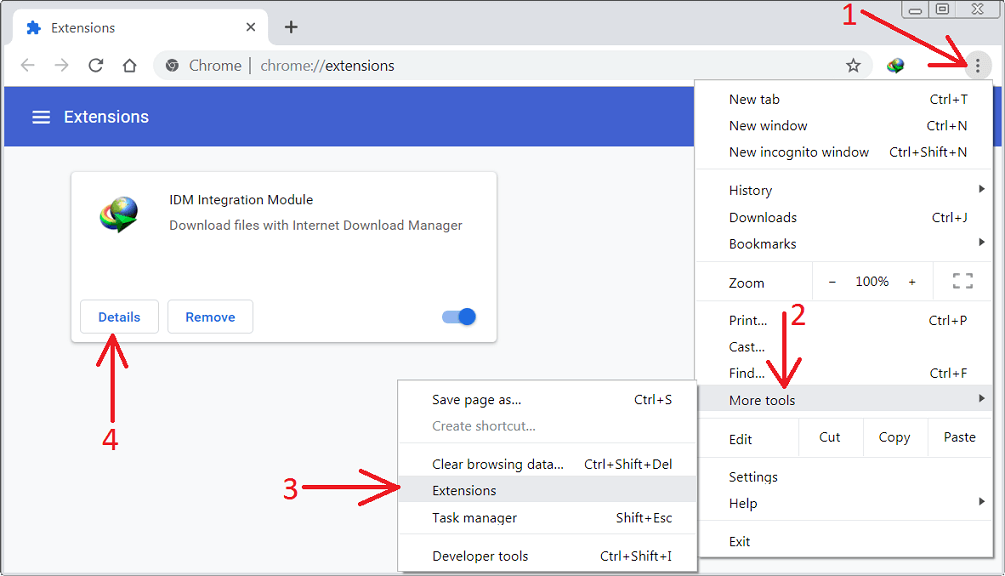
Untuk memasang ekstensi IDM di Chrome, pertama-tama Anda perlu mengunjungi situs resmi IDM atau toko ekstensi Google Chrome. Situs resmi IDM biasanya menyediakan versi gratis dan premium, sementara toko ekstensi Chrome menawarkan versi ekstensi yang kompatibel dengan browser tersebut. Pastikan Anda mengunduh versi yang sesuai dengan sistem operasi dan browser yang digunakan. Setelah itu, ikuti langkah-langkah berikut:
- Buka browser Chrome dan klik ikon tiga titik di sudut kanan atas layar.
- Pilih opsi "Web Store" dari menu yang muncul.
- Di halaman Web Store, ketik "IDM" pada kotak pencarian.
- Cari ekstensi IDM yang sesuai dengan kebutuhan Anda, lalu klik tombol "Tambahkan ke Chrome".
- Konfirmasi instalasi dengan mengklik tombol "Tambahkan ekstensi" jika diminta.
Setelah proses instalasi selesai, ekstensi IDM akan muncul sebagai ikon di bilah alat Chrome. Dengan demikian, Anda sudah dapat menggunakan fitur-fitur dasar IDM langsung dari browser tanpa perlu mengakses aplikasi tambahan.
Mengaktifkan dan Mengkonfigurasi Ekstensi IDM
Setelah berhasil menambahkan ekstensi IDM di Chrome, langkah selanjutnya adalah mengaktifkan dan mengkonfigurasinya sesuai kebutuhan. Beberapa pengguna mungkin merasa bingung dengan pengaturan awal, tetapi sebenarnya prosesnya cukup sederhana. Berikut adalah beberapa langkah untuk mengaktifkan dan mengatur ekstensi IDM:
- Klik ikon IDM di bilah alat Chrome untuk membuka panel pengaturan.
- Pilih opsi "Pengaturan" atau "Settings" untuk mengubah preferensi unduhan.
- Atur lokasi penyimpanan file unduhan, kecepatan unduh, dan pengaturan lainnya sesuai kebutuhan.
- Jika diperlukan, aktifkan opsi "Auto Start" untuk memastikan IDM berjalan otomatis saat browser dibuka.
Dengan mengatur pengaturan ini, Anda dapat memastikan bahwa IDM bekerja sesuai harapan dan memberikan hasil terbaik dalam proses unduh.
Tips untuk Memaksimalkan Penggunaan IDM
Meskipun ekstensi IDM telah dirancang untuk menjadi alat yang mudah digunakan, ada beberapa tips yang dapat membantu Anda memaksimalkan penggunaannya. Pertama, pastikan bahwa browser Chrome Anda selalu diperbarui ke versi terbaru agar kompatibilitas dengan ekstensi IDM tetap terjaga. Kedua, gunakan fitur "Resume Download" jika proses unduh terputus karena koneksi internet yang tidak stabil. Fitur ini memungkinkan Anda melanjutkan unduhan dari titik terakhir tanpa harus memulai dari awal.
Selain itu, manfaatkan fitur "Download Manager" untuk mengelola semua file yang telah diunduh. Dengan fitur ini, Anda dapat melihat daftar unduhan, menghentikan atau melanjutkan unduhan, serta mengatur prioritas file yang ingin diunduh terlebih dahulu. Terakhir, jika Anda menghadapi masalah teknis, seperti ekstensi IDM tidak berfungsi, coba uninstall dan install ulang ekstensi tersebut. Ini sering kali dapat memperbaiki masalah yang muncul akibat kesalahan instalasi atau konflik dengan ekstensi lain.
Keuntungan Menggunakan IDM di Chrome
Menggunakan ekstensi IDM di Chrome memberikan berbagai keuntungan yang tidak bisa diabaikan. Pertama, kecepatan unduh meningkat secara signifikan karena IDM menggunakan teknologi pengoptimalan koneksi yang canggih. Kedua, pengguna dapat mengelola unduhan dengan lebih baik melalui fitur antarmuka yang intuitif. Ketiga, IDM mendukung berbagai format file, termasuk video, audio, dan dokumen, sehingga cocok untuk berbagai kebutuhan pengguna.
Keempat, IDM juga menawarkan fitur keamanan tambahan, seperti verifikasi integritas file dan proteksi terhadap virus atau malware yang mungkin tersembunyi dalam file yang diunduh. Kelima, dengan ekstensi IDM, pengguna tidak perlu lagi mengakses aplikasi tambahan untuk mengelola unduhan, karena semua fungsi tersedia langsung di browser. Dengan kombinasi fitur-fitur ini, IDM menjadi alat yang sangat direkomendasikan bagi siapa pun yang sering melakukan unduhan dari internet.
Kesimpulan
Menambahkan ekstensi IDM di Chrome adalah langkah yang sangat bermanfaat bagi pengguna yang ingin meningkatkan kecepatan dan efisiensi dalam mengunduh file dari internet. Dengan panduan yang jelas, proses instalasi dan pengaturan ekstensi ini dapat dilakukan dengan mudah, bahkan oleh pengguna pemula. IDM menawarkan berbagai fitur unggulan, seperti kecepatan unduh yang tinggi, pengelolaan unduhan yang baik, dan dukungan untuk berbagai format file. Dengan mengoptimalkan penggunaan IDM, pengguna dapat mempercepat proses unduh dan menghemat waktu, terutama ketika mengunduh file besar. Dengan demikian, IDM adalah alat yang sangat direkomendasikan untuk digunakan bersama browser Chrome.


