
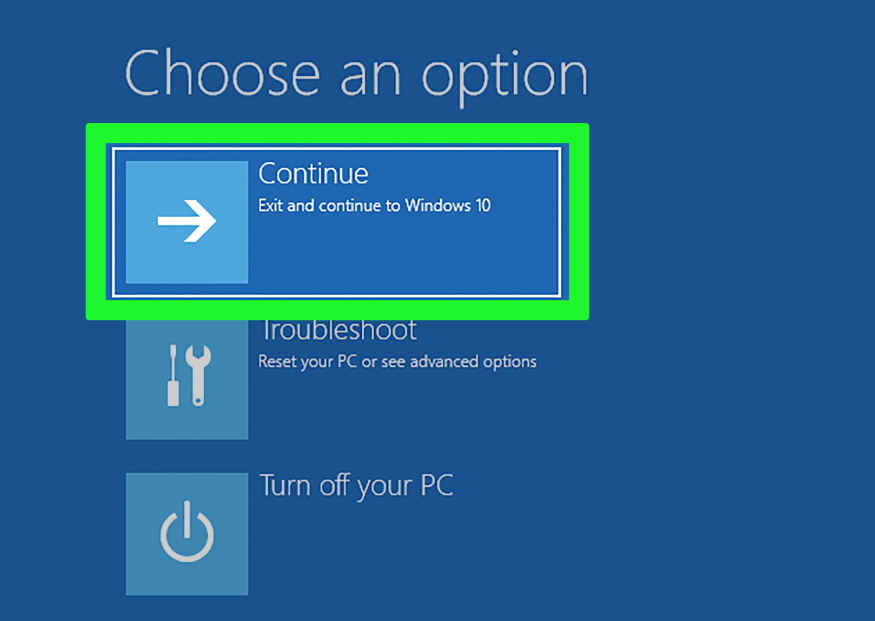
Layar biru (Blue Screen of Death atau BSOD) adalah salah satu masalah yang sering dihadapi oleh pengguna komputer. Ketika layar biru muncul, sistem operasi Windows akan berhenti bekerja dan menampilkan pesan kesalahan yang terkadang tidak jelas. Masalah ini bisa terjadi karena berbagai faktor, mulai dari perangkat keras hingga kesalahan perangkat lunak. Jika tidak segera diatasi, layar biru dapat mengganggu produktivitas dan bahkan menyebabkan kehilangan data. Oleh karena itu, penting bagi pengguna untuk memahami penyebab umum layar biru dan cara mengatasinya agar dapat mengembalikan kinerja PC dengan cepat.
Layar biru biasanya muncul akibat konflik antara perangkat keras dan perangkat lunak. Misalnya, driver perangkat keras yang tidak kompatibel atau rusak dapat menyebabkan sistem mengalami crash. Selain itu, kesalahan pada file sistem, seperti file kernel atau registry, juga bisa menjadi penyebab utama. Masalah lainnya termasuk overheating komponen PC, kesalahan instalasi software, atau bahkan virus yang merusak sistem. Setiap penyebab memiliki karakteristik tersendiri, dan pemahaman tentang hal ini sangat penting dalam proses diagnosis dan penyelesaian masalah.
Untuk mengatasi layar biru, langkah-langkah yang dilakukan harus sesuai dengan penyebabnya. Beberapa solusi sederhana seperti memeriksa kabel perangkat keras, mengupdate driver, atau melakukan booting dalam mode aman bisa membantu mengidentifikasi dan memperbaiki masalah. Namun, jika masalah lebih rumit, diperlukan teknik lanjutan seperti menggunakan alat diagnostic atau memulai ulang sistem dari awal. Dengan memahami penyebab dan cara mengatasinya, pengguna dapat mengurangi risiko layar biru dan menjaga kinerja PC tetap optimal.
Penyebab Umum Layar Biru pada PC
Salah satu penyebab paling umum layar biru adalah kesalahan pada driver perangkat keras. Driver bertugas sebagai penghubung antara sistem operasi dan perangkat keras, seperti kartu grafis, mouse, keyboard, atau printer. Jika driver tidak kompatibel dengan versi Windows yang digunakan atau mengalami kerusakan, sistem dapat crash dan menampilkan layar biru. Untuk menghindari masalah ini, penting untuk selalu memperbarui driver secara berkala melalui situs resmi produsen perangkat.
Selain itu, kesalahan pada file sistem juga bisa menyebabkan layar biru. File-file inti seperti ntoskrnl.exe atau system32.dll bisa rusak akibat gangguan saat instalasi software, virus, atau kesalahan dalam proses update sistem. Ketika file-file ini tidak berfungsi dengan baik, sistem operasi tidak bisa berjalan normal dan menghasilkan kesalahan fatal. Solusi untuk masalah ini adalah dengan menggunakan alat seperti System File Checker (SFC) atau Deployment Image Servicing and Management (DISM) yang tersedia dalam Windows.
Overheating juga menjadi penyebab umum layar biru. Suhu tinggi pada komponen seperti prosesor atau kartu grafis dapat membuat sistem mati mendadak dan menampilkan pesan kesalahan. Hal ini sering terjadi ketika pendingin PC tidak berfungsi dengan baik atau debu menumpuk di dalam casing. Untuk mencegahnya, pastikan ventilasi PC cukup dan bersihkan debu secara rutin. Pengguna juga bisa memantau suhu komponen menggunakan aplikasi seperti HWMonitor atau Core Temp.
Cara Mengatasi Layar Biru pada PC
Jika layar biru muncul, langkah pertama yang harus dilakukan adalah mencatat kode kesalahan yang muncul. Kode ini biasanya berupa "IRQL_NOT_LESS_OR_EQUAL", "PAGE_FAULT_IN_NONPAGED_AREA", atau "KERNEL_MODE_HEAP_CORRUPTION". Kode-kode tersebut memberikan petunjuk tentang penyebab masalah. Setelah mengetahui kode kesalahan, pengguna dapat mencari informasi lebih lanjut di internet atau forum teknis untuk menemukan solusi yang tepat.
Salah satu cara sederhana untuk mengatasi layar biru adalah dengan memulai PC dalam mode aman (Safe Mode). Mode ini memuat hanya komponen dasar sistem, sehingga memudahkan pengguna untuk mengidentifikasi apakah masalah disebabkan oleh perangkat lunak atau perangkat keras. Dalam mode aman, pengguna dapat menghapus atau mengupdate driver yang bermasalah, atau melakukan scan antivirus untuk menghilangkan ancaman.
Jika masalah terjadi karena kesalahan pada file sistem, pengguna dapat menggunakan alat System File Checker (SFC) untuk memperbaiki file yang rusak. Caranya adalah dengan membuka Command Prompt sebagai administrator dan mengetik perintah "sfc /scannow". Proses ini akan memindai dan memperbaiki file sistem yang tidak lengkap atau rusak. Jika SFC gagal, pengguna bisa mencoba perintah DISM dengan mengetik "DISM /Online /Cleanup-Image /RestoreHealth" untuk memperbaiki sistem.
Langkah-Langkah Pemeliharaan PC untuk Mencegah Layar Biru
Pemeliharaan rutin PC sangat penting untuk mencegah munculnya layar biru. Salah satu langkah yang bisa dilakukan adalah membersihkan debu di dalam casing secara berkala. Debu yang menumpuk dapat menghambat sirkulasi udara dan menyebabkan overheating, yang merupakan salah satu penyebab umum layar biru. Pengguna bisa menggunakan kuas atau semprotan udara untuk membersihkan bagian dalam PC setiap tiga bulan.
Selain itu, penting untuk menjaga sistem operasi dan driver perangkat keras selalu diperbarui. Update sistem dan driver membantu memperbaiki bug dan meningkatkan stabilitas PC. Pengguna bisa mengaktifkan fitur otomatis update di Windows atau mengunjungi situs resmi produsen perangkat untuk mendownload driver terbaru. Dengan begitu, risiko konflik antara sistem dan perangkat keras dapat diminimalkan.
Memastikan bahwa PC memiliki ruang penyimpanan yang cukup juga penting untuk mencegah layar biru. Ruang hard disk yang penuh dapat menyebabkan kesalahan pada file sistem dan menghambat kinerja PC. Pengguna bisa menghapus file yang tidak diperlukan atau menggunakan layanan cloud untuk menyimpan data. Selain itu, memeriksa partisi hard disk secara berkala dengan alat seperti Disk Cleanup atau Chkdsk juga bisa membantu menjaga kesehatan sistem.
Tips Tambahan untuk Mengatasi Layar Biru
Jika layar biru terus terjadi meskipun semua langkah di atas telah dilakukan, pengguna bisa mencoba melakukan reset sistem. Reset sistem akan mengembalikan PC ke pengaturan awal tanpa menghapus data pengguna. Namun, sebelum melakukan reset, pastikan semua data penting sudah dicadangkan. Prosedur reset bisa dilakukan melalui pengaturan Windows atau menggunakan media instalasi sistem.
Selain itu, pengguna bisa memeriksa log kesalahan sistem untuk menemukan penyebab layar biru. Log kesalahan biasanya tersimpan di folder "C:\Windows\Minidump" dan bisa dianalisis menggunakan alat seperti BlueScreenView. Alat ini membantu mengidentifikasi file atau driver yang menyebabkan kesalahan dan memberikan rekomendasi untuk memperbaikinya.
Jika masalah masih berlanjut, pengguna bisa mempertimbangkan untuk mengganti komponen PC yang rusak. Misalnya, jika layar biru terjadi karena kerusakan pada RAM atau hard disk, pengguna bisa mengganti komponen tersebut dengan yang baru. Pastikan komponen yang digunakan kompatibel dengan spesifikasi PC dan berasal dari produsen terpercaya.
Kesimpulan
Layar biru pada PC bisa disebabkan oleh berbagai faktor, mulai dari kesalahan driver hingga overheating komponen. Untuk mengatasi masalah ini, pengguna perlu memahami penyebabnya dan melakukan langkah-langkah yang tepat, seperti memperbarui driver, memeriksa file sistem, atau melakukan reset sistem. Pemeliharaan rutin juga sangat penting untuk mencegah munculnya layar biru. Dengan mengikuti langkah-langkah di atas, pengguna dapat menjaga kinerja PC tetap optimal dan mengurangi risiko kegagalan sistem.


