
Ping test adalah salah satu alat yang digunakan untuk memeriksa koneksi jaringan antara komputer dan server atau perangkat lain. Dengan menggunakan perintah ping di Command Prompt (CMD), pengguna dapat mengetahui apakah suatu alamat IP atau domain dapat diakses dengan baik. Proses ini sangat berguna dalam mengidentifikasi masalah koneksi internet, seperti gangguan jaringan atau kesalahan konfigurasi. Ping test juga menjadi langkah awal yang umum dilakukan oleh teknisi jaringan untuk memastikan bahwa komunikasi antar perangkat berjalan lancar.
Cara melakukan ping test di CMD tidak terlalu rumit, meskipun bagi pemula mungkin terasa asing. Perintah ping merupakan salah satu fitur bawaan dari sistem operasi Windows yang bisa diakses melalui Command Prompt. Dengan sedikit penjelasan dan panduan langkah demi langkah, siapa pun bisa melakukan ping test secara mandiri. Selain itu, hasil dari ping test juga memberikan informasi penting seperti waktu respons (latency) dan jumlah paket yang diterima atau hilang. Hal ini membantu pengguna memahami kondisi jaringan secara lebih detail.
Penggunaan ping test juga sangat relevan dalam situasi tertentu, misalnya ketika seseorang mengalami masalah akses ke situs web tertentu atau menghubungkan ke jaringan lokal. Dengan memahami cara menjalankan ping test, pengguna bisa segera mengambil tindakan untuk memperbaiki masalah atau meminta bantuan teknis. Dalam artikel ini, akan dibahas langkah-langkah lengkap untuk melakukan ping test di CMD beserta penjelasan singkat tentang arti hasil yang diperoleh.
Apa Itu Ping Test dan Fungsinya?
Ping test adalah proses pengujian koneksi jaringan yang dilakukan dengan mengirimkan paket data ke alamat IP atau domain tertentu dan kemudian menunggu respons. Perintah ini digunakan untuk memverifikasi apakah suatu perangkat dapat berkomunikasi dengan baik melalui jaringan. Tujuan utama dari ping test adalah untuk mengetahui apakah ada gangguan dalam koneksi dan seberapa cepat respons dari server tujuan.
Secara teknis, ping test bekerja dengan mengirimkan paket ICMP (Internet Control Message Protocol) ke alamat yang dituju. Jika server merespons, maka ping test akan menampilkan informasi seperti jumlah paket yang berhasil diterima, waktu respons rata-rata, dan persentase kehilangan paket. Informasi ini sangat berguna untuk menilai kualitas koneksi internet dan mengidentifikasi masalah yang mungkin terjadi.
Selain itu, ping test juga bisa digunakan untuk memeriksa koneksi jaringan internal, seperti antara dua perangkat dalam jaringan lokal. Dengan demikian, ping test menjadi alat yang sangat efektif untuk memastikan bahwa semua perangkat terhubung dengan baik dan tidak ada hambatan dalam komunikasi.
Cara Mengakses Command Prompt di Windows
Sebelum melakukan ping test, langkah pertama yang harus dilakukan adalah membuka Command Prompt (CMD). CMD adalah alat bawaan dari sistem operasi Windows yang digunakan untuk menjalankan perintah baris perintah. Berikut adalah cara mengakses CMD di berbagai versi Windows:
- Windows 10/11:
- Klik kanan pada tombol Start (logo Windows) di sudut kiri bawah layar.
-
Pilih opsi "Command Prompt" atau "Windows Terminal (Admin)" jika ingin akses penuh.
-
Windows 8/8.1:
- Tekan tombol
Win + Xdi keyboard. -
Pilih "Command Prompt" dari menu yang muncul.
-
Windows 7:
- Klik tombol Start, lalu ketik "cmd" di kotak pencarian.
- Klik pada hasil yang muncul untuk membuka Command Prompt.
Setelah Command Prompt terbuka, pengguna siap untuk menjalankan perintah ping. Namun, pastikan bahwa komputer terhubung ke jaringan internet atau jaringan lokal yang ingin diuji.
Langkah-Langkah Melakukan Ping Test di CMD
Setelah Command Prompt terbuka, ikuti langkah-langkah berikut untuk melakukan ping test:
-
Masukkan Perintah Ping
Di Command Prompt, ketikpingdiikuti dengan alamat IP atau domain yang ingin diuji. Contoh:
ping google.com
Atau jika ingin memeriksa alamat IP:
ping 8.8.8.8 -
Tekan Enter
Setelah mengetik perintah, tekan tombolEnterdi keyboard. CMD akan mulai mengirimkan paket data ke alamat yang dimasukkan. -
Perhatikan Hasil
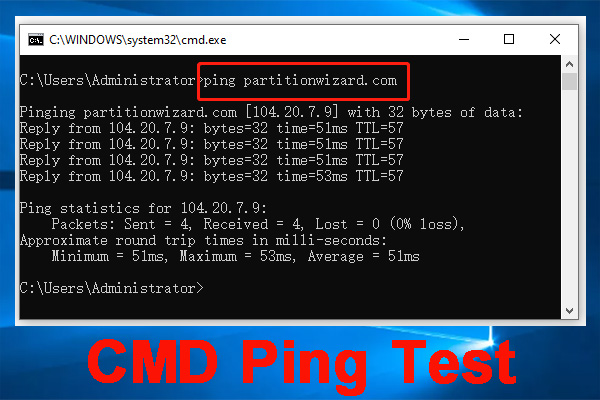
Hasil dari ping test akan ditampilkan di layar Command Prompt. Contoh hasil yang muncul:
``` Pinging google.com [142.251.42.78] with 32 bytes of data: Reply from 142.251.42.78: bytes=32 time=15ms TTL=55 Reply from 142.251.42.78: bytes=32 time=16ms TTL=55 Reply from 142.251.42.78: bytes=32 time=14ms TTL=55 Reply from 142.251.42.78: bytes=32 time=15ms TTL=55
Ping statistics for 142.251.42.78: Packets: Sent = 4, Received = 4, Lost = 0 (0% loss), Approximate round trip times in milli-seconds: Minimum = 14ms, Maximum = 16ms, Average = 15ms ```
- Tutup Command Prompt
Setelah selesai, pengguna bisa menutup Command Prompt dengan mengetikexitdan menekanEnter.
Memahami Hasil Ping Test
Hasil dari ping test memberikan informasi penting tentang kualitas koneksi jaringan. Berikut penjelasan singkat mengenai bagian-bagian hasil tersebut:
- Bytes: Ukuran paket data yang dikirimkan. Biasanya 32 byte.
- Time: Waktu respons (latency) dari server dalam milidetik (ms). Semakin kecil angka ini, semakin baik koneksi.
- TTL: Time To Live, yaitu jumlah hop (langkah) yang bisa dilewati paket sebelum dihapus. Angka ini menunjukkan seberapa jauh jarak antara komputer dan server.
- Packets: Jumlah paket yang dikirim dan diterima. Jika ada paket yang hilang, ini menunjukkan adanya gangguan koneksi.
- Loss: Persentase paket yang tidak diterima. Jika angkanya 0%, berarti koneksi stabil.
Jika hasil ping test menunjukkan kehilangan paket atau waktu respons tinggi, ini bisa menjadi indikasi masalah seperti gangguan jaringan, koneksi internet yang lambat, atau kesalahan konfigurasi router.
Tips untuk Meningkatkan Kualitas Koneksi Jaringan
Jika hasil ping test menunjukkan kualitas koneksi yang buruk, berikut beberapa tips yang bisa dilakukan:
-
Periksa Kabel dan Koneksi Wi-Fi
Pastikan kabel LAN terhubung dengan baik atau perangkat Wi-Fi terhubung ke jaringan yang stabil. -
Restart Router dan Modem
Restart perangkat jaringan bisa membantu mengatasi gangguan sementara. -
Gunakan Koneksi Kabel
Jika menggunakan Wi-Fi, coba ubah ke koneksi kabel untuk mendapatkan stabilitas yang lebih baik. -
Periksa Firewall dan Antivirus
Beberapa firewall atau antivirus bisa memblokir koneksi ping. Pastikan pengaturan tidak menghalangi akses ke alamat yang diuji. -
Lakukan Tes di Waktu Lain
Jika masalah terjadi hanya saat tertentu, coba lakukan tes di waktu lain untuk memastikan apakah masalah bersifat sementara.
Kesimpulan
Ping test adalah alat yang sangat berguna untuk memeriksa koneksi jaringan dan mengidentifikasi masalah yang mungkin terjadi. Dengan menggunakan Command Prompt di Windows, pengguna bisa melakukan ping test dengan mudah tanpa perlu instalasi software tambahan. Proses ini tidak hanya membantu dalam memahami kondisi jaringan, tetapi juga menjadi langkah awal untuk memperbaiki masalah koneksi. Dengan memahami cara melakukan ping test dan memahami hasilnya, pengguna bisa lebih percaya diri dalam mengelola jaringan mereka sendiri.


