
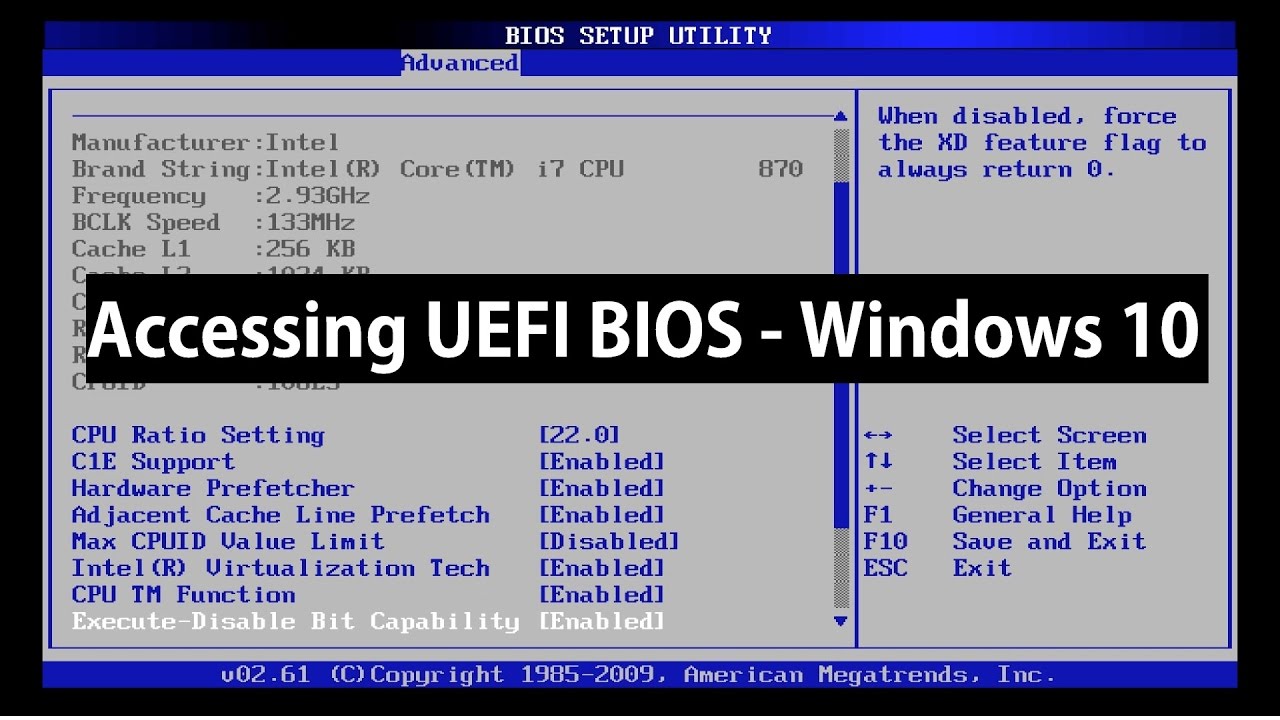
Mengaktifkan UEFI di komputer Anda adalah langkah penting untuk memastikan sistem operasi berjalan dengan lancar dan aman. UEFI (Unified Extensible Firmware Interface) merupakan pengganti dari BIOS (Basic Input Output System) yang digunakan pada komputer modern. Dibandingkan BIOS, UEFI menawarkan fitur yang lebih canggih, seperti antarmuka grafis yang lebih intuitif, dukungan untuk partisi hard drive besar, dan kemampuan untuk mem-boot sistem dari media penyimpanan eksternal. Selain itu, UEFI juga meningkatkan keamanan dengan fitur seperti Secure Boot yang mencegah perangkat lunak berbahaya dijalankan sebelum sistem operasi dimuat. Proses mengaktifkan UEFI bisa terasa rumit bagi pengguna pemula, tetapi dengan panduan yang tepat, Anda dapat melakukannya dengan mudah. Artikel ini akan membimbing Anda langkah demi langkah untuk mengaktifkan UEFI di komputer Anda, sehingga Anda dapat menikmati manfaatnya dalam pembaruan yang lebih cepat dan aman.
UEFI memiliki banyak keunggulan dibandingkan BIOS tradisional, termasuk kemampuannya untuk mendukung sistem operasi 64-bit dan partisi hard drive yang lebih besar. Hal ini sangat penting karena banyak pengguna saat ini menggunakan komputer dengan kapasitas penyimpanan yang sangat besar. Selain itu, UEFI juga memungkinkan booting yang lebih cepat karena tidak perlu melakukan pemeriksaan ulang setiap kali komputer dinyalakan. Fitur Secure Boot juga menjadi salah satu alasan utama mengapa banyak pengguna beralih ke UEFI. Dengan Secure Boot, hanya perangkat lunak yang telah ditandatangani oleh pihak yang tepercaya yang dapat dijalankan, sehingga mengurangi risiko serangan malware atau virus yang masuk sebelum sistem operasi dimuat. Namun, untuk memanfaatkan semua fitur ini, Anda harus terlebih dahulu mengaktifkan UEFI di komputer Anda.
Proses mengaktifkan UEFI bergantung pada merek dan model komputer Anda. Pada umumnya, Anda dapat mengakses pengaturan UEFI dengan menekan tombol tertentu saat komputer dinyalakan, seperti F2, F10, Del, atau Esc. Setelah masuk ke menu UEFI, cari opsi "Boot Mode" atau "Startup Settings" dan ubah pengaturan ke "UEFI" atau "UEFI Only". Pastikan bahwa opsi "Legacy Support" atau "CSM (Compatibility Support Module)" dinonaktifkan, karena ini bisa menyebabkan konflik dengan UEFI. Jika Anda tidak yakin dengan langkah-langkahnya, Anda dapat mencari panduan khusus untuk merek komputer Anda di situs web resmi produsen. Setelah mengaktifkan UEFI, restart komputer dan pastikan bahwa sistem operasi masih berjalan dengan baik. Jika ada masalah, Anda dapat kembali ke pengaturan UEFI dan mengubah pengaturan kembali.
Langkah-Langkah Mengaktifkan UEFI di Komputer
-
Pastikan Komputer Mendukung UEFI
Sebelum mengaktifkan UEFI, pastikan bahwa komputer Anda sudah dilengkapi dengan firmware UEFI. Umumnya, komputer yang dirilis setelah tahun 2011 sudah menggunakan UEFI. Jika Anda ragu, Anda dapat mengecek informasi spesifikasi komputer di situs web produsen atau dengan membuka menu BIOS/UEFI saat komputer dinyalakan. Jika Anda melihat antarmuka grafis dengan opsi boot yang lebih lengkap, maka komputer Anda sudah mendukung UEFI. -
Masuk ke Menu UEFI
Saat komputer dinyalakan, tekan tombol yang sesuai untuk masuk ke menu UEFI. Tombol yang biasanya digunakan adalah F2, F10, Del, atau Esc. Beberapa komputer juga menggunakan tombol lain seperti F12 atau Enter. Jika tidak yakin, Anda dapat mencari informasi di situs web produsen komputer Anda atau mencoba beberapa tombol secara bergantian. -
Ubah Mode Boot ke UEFI
Setelah masuk ke menu UEFI, cari opsi "Boot Mode" atau "Startup Settings". Di sini, Anda akan melihat pilihan mode boot, seperti "Legacy" atau "UEFI". Pilih opsi "UEFI" atau "UEFI Only" untuk mengaktifkan UEFI. Pastikan bahwa opsi "Legacy Support" atau "CSM" dinonaktifkan, karena ini bisa menyebabkan konflik dengan UEFI. -
Simpan Perubahan dan Restart
Setelah mengubah pengaturan, simpan perubahan dengan menekan tombol F10 atau opsi "Save & Exit". Restart komputer untuk menerapkan perubahan. Setelah komputer dinyalakan kembali, pastikan bahwa sistem operasi masih berjalan dengan baik. Jika terjadi masalah, Anda dapat kembali ke menu UEFI dan mengubah pengaturan kembali. -
Verifikasi Pengaktifan UEFI
Setelah komputer dinyalakan, Anda dapat memverifikasi apakah UEFI berhasil diaktifkan. Salah satu cara untuk memverifikasi adalah dengan membuka panel kontrol atau utilitas sistem dan melihat informasi tentang mode boot. Jika Anda menggunakan Windows, Anda dapat membuka Command Prompt dan mengetikkan perintahmsinfo32untuk melihat detail sistem. Di sana, Anda akan melihat informasi tentang mode boot yang digunakan.
Keuntungan Mengaktifkan UEFI
-
Pembaruan yang Lebih Cepat
UEFI memungkinkan pembaruan sistem operasi dan driver yang lebih cepat karena tidak perlu melakukan pemeriksaan ulang setiap kali komputer dinyalakan. Hal ini membuat proses pembaruan menjadi lebih efisien dan hemat waktu. -
Keamanan yang Lebih Baik
Fitur Secure Boot dalam UEFI mencegah perangkat lunak berbahaya dijalankan sebelum sistem operasi dimuat. Ini memberikan lapisan perlindungan tambahan terhadap ancaman malware dan virus. -
Dukungan untuk Partisi Besar
UEFI mendukung partisi hard drive yang lebih besar, sehingga cocok untuk pengguna yang menggunakan komputer dengan kapasitas penyimpanan yang besar. -
Antarmuka yang Lebih Intuitif
Antarmuka UEFI lebih modern dan mudah digunakan dibandingkan BIOS tradisional. Hal ini membuat pengguna lebih nyaman dalam mengatur pengaturan sistem.
Tips untuk Mengaktifkan UEFI dengan Aman
-
Baca Panduan Resmi
Jika Anda tidak yakin dengan langkah-langkahnya, baca panduan resmi dari produsen komputer Anda. Banyak produsen menyediakan panduan langkah demi langkah untuk mengaktifkan UEFI. -
Backup Data Penting
Meskipun langkah mengaktifkan UEFI biasanya tidak mengganggu data, disarankan untuk backup data penting sebelum melakukan perubahan pada pengaturan sistem. -
Jangan Aktifkan UEFI jika Tidak Diperlukan
Jika Anda tidak membutuhkan fitur UEFI, jangan aktifkan. UEFI bisa menyebabkan masalah dengan sistem operasi yang tidak kompatibel atau perangkat keras yang lama. -
Gunakan Sistem Operasi yang Kompatibel
Pastikan bahwa sistem operasi yang Anda gunakan mendukung UEFI. Kebanyakan sistem operasi modern seperti Windows 8 ke atas sudah mendukung UEFI.
Kesimpulan
Mengaktifkan UEFI di komputer Anda adalah langkah penting untuk memastikan sistem operasi berjalan dengan lancar dan aman. Dengan UEFI, Anda dapat menikmati pembaruan yang lebih cepat, keamanan yang lebih baik, dan dukungan untuk partisi hard drive yang lebih besar. Meskipun prosesnya terlihat rumit, dengan panduan yang tepat, Anda dapat melakukannya dengan mudah. Pastikan untuk memverifikasi pengaktifan UEFI setelah restart dan jangan ragu untuk mencari bantuan jika mengalami kesulitan. Dengan UEFI, komputer Anda akan menjadi lebih efisien dan aman dalam penggunaan sehari-hari.